
設定が終わったら、 OKのボタンを押してください。
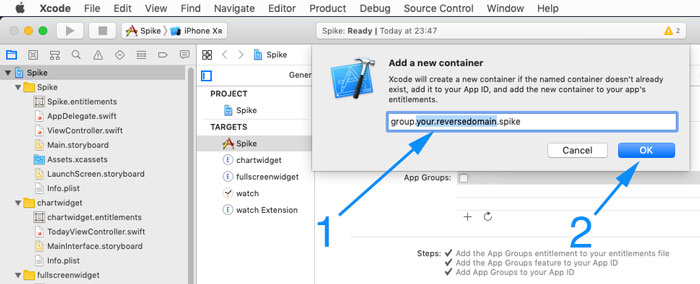
↓↓↓続き↓↓↓
(1)新たに作成したApp Groupが選択されていることを確認します。
Capabilitiesタブを最後まで下にスクロールし、HealthKitとiCloudのセクション内のすべてのエントリが青であることを確認してください(設定は変更しないでください)。赤いエラーが表示された場合は、それを修正すべきボタンが表示されるのでそれを使って確認します。すべて青色になるまでエラーを解消してください。
無料アカウントは、iCloudのセクションは有効に出来ません。HealthKitとAppグループのみ有効。
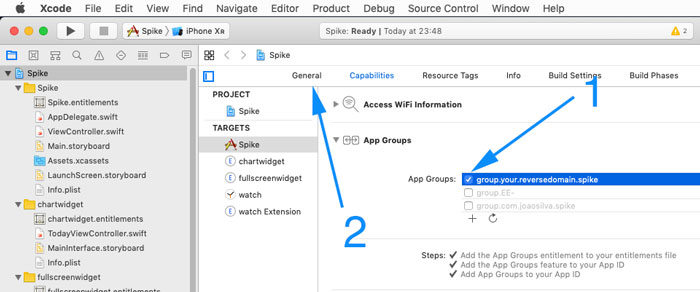
Generalタブ(2)に戻って残りのターゲット(chartwidget, fullscreenwidget, watch & watch extension)にも同じことを行います。これら4つのターゲットのそれぞれで、Generalタブに移動し、「com.spike app 」の部分(その部分だけ)をスパイクのtargetで選択したのと同じ逆ドメインを使用し、bundle identifierの変更をします。
例として逆ドメインorg.imnotwaitingを使用してみましょう。
chartwidgetのbundle identifierは、org.imnotwaiting.spike.widget
fullscreenwidgetはorg.imnotwaiting.spike.fswidget
sighningのチームの部分にあなたのAppleアカウントを選択します。4つの全てのターゲットでこれを行います。これらのターゲットのそれぞれについて、CapabilitiesタブのApp Groupsに移動する必要があります。
先ほど作成したものと同じapp groupを選択してください。違うapp groupを作る必要はありません(作るべきではない)。必ず同じapp group名を使ってターゲットごとに作成します。
この4つのターゲットは、capabilitiesタブの App Groups を有効にするだけなので、HealthKitとiCloudにチェックを入れる必要はありません。
すべての変更が終わったら、Xcodeを閉じることができます。初期設定はこれで終わりです。もうこれらの手順を再び実行する必要はありません。
これ以上変更をすることはありませんが、まだこの後の re-signsでこのプロジェクトが必要になります。必ずこのXcodeプロジェクトを保管しておいてください。

ボンネット?hood?の下では、XcodeはAppleの署名サーバと通信しており、Appleの開発者向けポータルにログインし、全てを手動行うことなく、セットアップのすべての証明書とモバイルプロビジョニングファイルがあります。???(特に作業を指示してる訳ではないので無視して大丈夫。笑)
これで、Spikeにre-signを開始することができます。
(初期設定 終わり)(私のやる気も終わり)
以下、設定はまだまだ続きますが、こんな感じで進んでいってくださいな♡
なんという中途半端さ てへ。優しさと根性が足りてないみたい!
この後は、目次にある
-スパイクのサイン
-スパイクをインストール
-再符号スパイク
まで頑張ってください~。
Macユーザーで、トラブルがなければとりあえずはそこまでで完成です♡
でもresignの仕方は知っておかないとなので、それ以降もちゃんと読んでくださいね♡
Windowsユーザーは、下の方にある仮想Mac環境をつくるところから取り掛かって、初期設定をどうぞ!
この後のSpikeのサイン以降は terminalを使います。terminalにはガイドにある" "に囲まれた部分をコピペするので、英語で読んだ方がいいですよ♡ 日本語にすると、terminalに入力すべき単語が分からなくなっちゃうyo
その前にPC不要バージョン、アップされるといいですねえ♡