
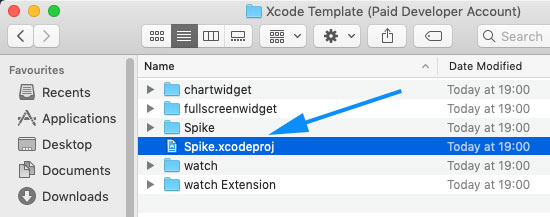
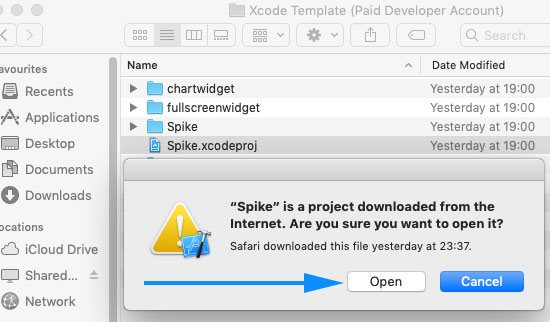
- Xcodeが、Spike をインターネットからダウンロードする時に、以下のポップアップが出た場合は、単にオープンを押してください。
↓↓↓続き↓↓↓
まず最初に、USB経由でデバイスをコンピュータに接続します。Appleウォッチを持っている場合は、USBケーブルに接続する前に、お使いのデバイスとペアリング(iPhoneとAppleウォッチ)されていることを確認してください。その後Xcodeでデバイスの選択します。
選択したデバイス上にスパイクを実行することができ、Appleアカウントにデバイスを関連付けることができます。もしXcodeがアカウントにデバイスを追加したいかどうか確認してきた場合は、yesを押します。Xcodeで選択したデバイスは設定が終わるまでそのままにしておきます。
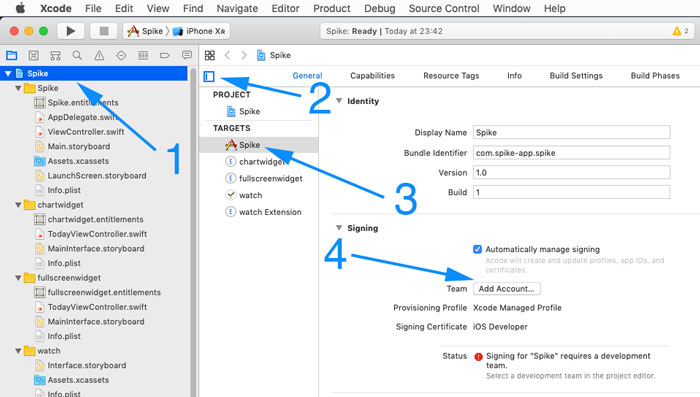
下図
(1)プロジェクトナビゲーターから、spikeが選択されているか確認する
(2)プロジェクトとターゲットのリスト表示を有効にする
(3)targetのspikeを選択
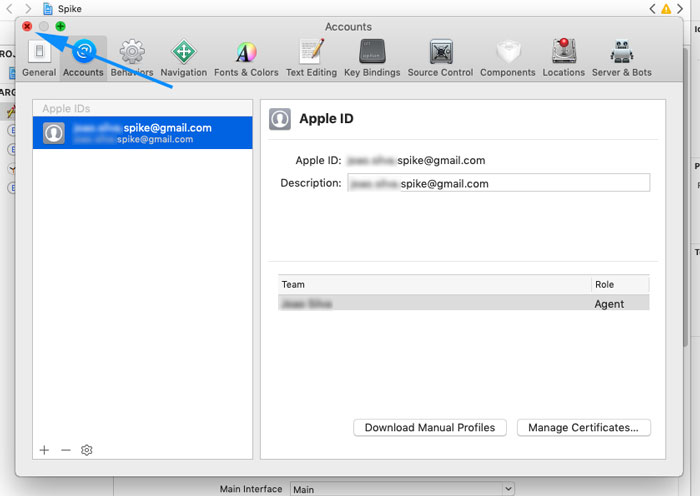
(4)まだXcodeに任意のアップルのアカウントを追加していない場合は追加アカウントボタンを押してください。それ以外の場合は、次の2つのステップを無視してください。
•追加アカウントのボタンを押した後、ポップアップが表示されます。アカウントの資格情報(Apple ID)を入力してください。Xcodeは無料と有料の両方のアカウントを受け付けます。このガイドの例は有料アカウントです。
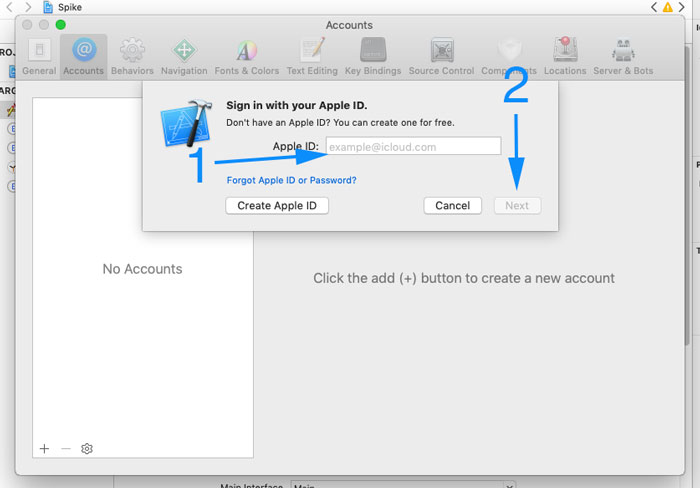
•ログインし、ポップアップを閉じた後、Xcodeのワークスペースに戻ります。
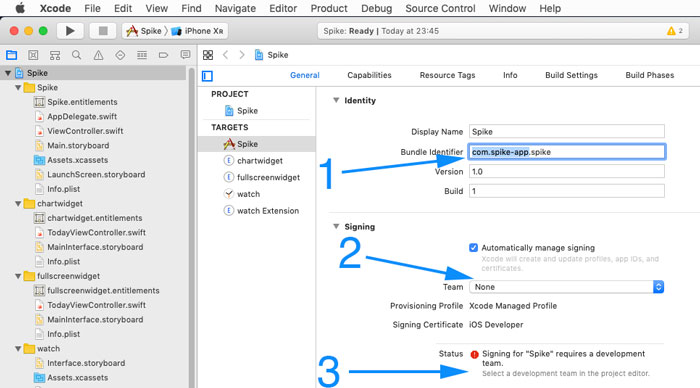
下図
(1)Bundle Identifierの「com.spike-app」の部分を何か他のものに変更します。「com.spike-app」だけを変更し、「.spike」はそのまま残します。通常、逆のドメインが使用されています。例えば、net.peterbakerまたはcom.silviawhiteまたはorg.superdiabeticなど。
「com.spike-ap」の部分をユニークに変更します。誰が使用していない限り、好きなものに変更することができます。Bundle Identifierをorg.imnotwaitingにしたと仮定すると、org.imnotwaiting.spikeになります。
Bundle Identifierを変更後、チームのセクション(2)の下で、アカウントを選択します。
もし何か間違っていたら、(3)のステータスセクションにエラーが表示されます。解決法またはボタンが表示されるのでクリックして、すべての問題を解決してください。
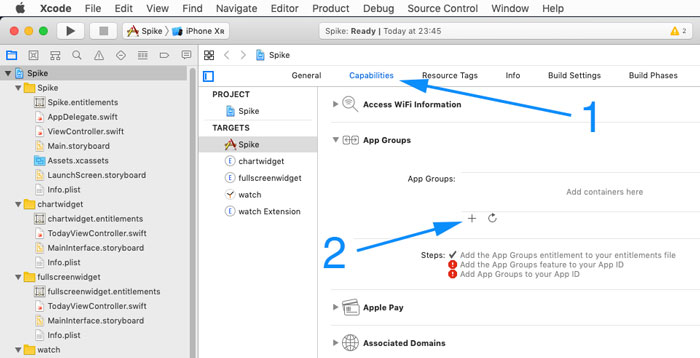
ここからは、下図 Capabilities タブ(1)に移動し、その後、スパイクの新しいエントリを追加するためにApp Group セクション(2)の+ボタンを押してください。
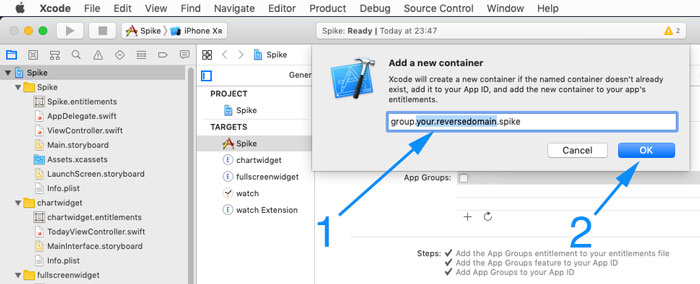
下図のように、新しいアプリのグループエントリは、グループ名前を付ける必要があります。+ 前のステップで選択したのと同じBundle Identifierを使います。よって、org.imnotwaiting.spikeというBundle Identifierならば、アプリのグループ名はgroup.org.imnotwaiting.spikeになります。
この命名規則は必須ではありません。実際はお好きな名前で何でも設定できますが、可能な限りこの規則性を標準として使用してください。
設定が終わったら、 OKのボタンを押してください。
(続く)