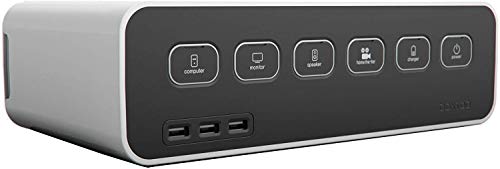
モニターなんて申し込んだことの無いワタシが
コレだ ![]()
と、ピンときたのがコレ![]()
もともと我が家の配線系は夫の担当
これまでも家の配線をすっきりまとめてくれていましたが
最近
パソコンとモニターを一ヶ所に3台置くことになったので、さすがに配線にもたつきが ![]()
お見苦しい・・・![]()
ボックスタップを使った結果は
コチラ![]()
コンセント周りがすっきり
ボックスタップの手前は溝になっていて
安定のiPadmini置き場になってます![]()
一ヶ所でケータイの充電もバッチリ![]()
あら、いまどきガラケー![]()
とっても
システマチックなデスク周りになりました![]()
以下、夫の感想です
【BEFORE】
・写真下側のコンセントに3台の機材を接続し、机の下板の裏側へ隠して配線していた。
・写真では見えないが、引き出し下側にスイッチングハブを設置しておりこの電源ケーブルも垂れ下がっている状況にあった。
・写真下側のコンセントに3台の機材を接続し、机の下板の裏側へ隠して配線していた。
・写真では見えないが、引き出し下側にスイッチングハブを設置しておりこの電源ケーブルも垂れ下がっている状況にあった。
【After】
・「BOXTAP」の中に右端の「主電源」ボタンの一括して電源のオン/オフしたい機材(スタンドライト、スイッチングハブ、外部モニタ)をACアダプタとケーブルのほぼ全てを収めて収納したため、目立つケーブルが主要PCの電源ケーブルのみのスッキリとして状態になった。
・「BOXTAP」の天板全部にパッドスタンドに使える窪みがあり、写真のようにiPad miniを立てて使用できた。iPad miniを充電する際にも便利と考える。
・外出の際に、「BOXTAP」の中に右端の「主電源」ボタンだけで接続機材の全ての電源を切断できるため待機電力のカットも簡単にできる。
ボックスタップが届いた時に興味津々だったものの
忙しくて設置を面倒がっていましたが・・・
結果的には 使い勝手も 見た目も
よかった![]()
この作業は夫がひとりでやったので
整理収納アドバイザーとして
私は何をしたかというと・・・![]()
ボックスタップモニターに申込み
「こういう便利なのあるよ」と
夫に提供したこと ![]()
これも立派なファシリテートですよね![]()
ボックスタップ おススメです![]()
最後まで読んでいただき
ありがとうございました ![]()
「子育てのワクワク」過去記事![]()
あなたはひとりじゃない
元保育士&整理収納アドバイザーとお話ししてほっこりしませんか
お手軽にLINEはいかがですか?
①通常の文字のみ
②通話
③ビデオ通話
お好きなタイプをお選びいただけます
気軽にお問い合わせください
お片づけサポートも絶賛受付中です![]()
自粛解除後、お片づけですっきりしましょう![]()
BEFORE
AFTER
→ お宅に伺いプロの技伝授します!
→ お片づけのお悩みにお応えします!
→ お片づけと子育てのお悩みに
お応えします! → あなたにピッタリのお片づけ方法を
発掘します!