
「Google Search Consoleって何?!」
というご質問や
「以前の解説記事と画面が違うので設定ができません!」
というお問合せなどをよくいただくので
改めて解説しますね!

まず、
Google Search Console
(グーグル サーチコンソール)というのは
Googleが無料で提供してくれている
解析ツールです。
これをアメブロと連携させておくことで
 自分のブログがどんなキーワードで検索されているのか?
どれだけ検索されているのか?
実際に検索結果からクリックしてくれる人はどれくらいいるのか?
さらに検索から読んでもらうようにするには?
などなど、様々な事がわかるのです!
この記事でも書いておりますが
 アメブロでも最低限やっておきたい、7つのSEO対策ポイントはコレ!
アメブロもSEO対策を意識しておけば
きちんと検索結果にも上がりますし
検索から来てくれる読者は
困っている場合が多いので
お客様にもなりやすいんです。
ということで!
せっかくの無料のサービスなので、
サーチコンソール、ぜひぜひ設定してみてください!!!

ではでは、設定方法です♪
【設定・管理】→【外部サービス連携】
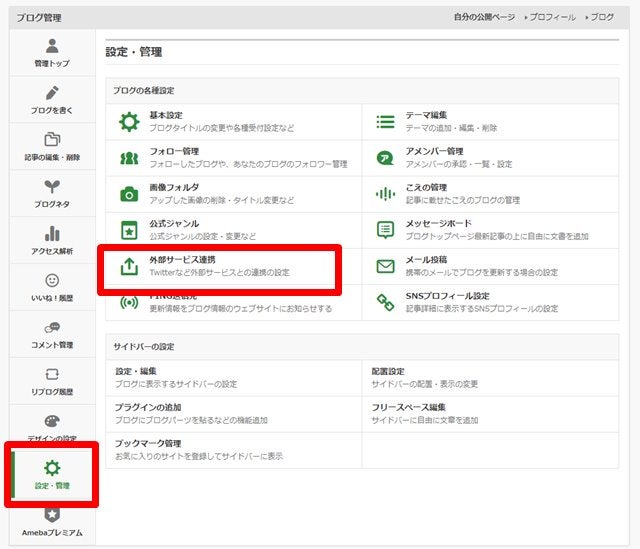
【Search Console(旧ウェブマスターツール)と Google Analytics の設定】
のタブを開いて
【アカウントを連携する】をクリック

【確認済みのサイトのSearch Consoleへの権限の付与】っていうのと

【管理しているサイトとドメインのリストの管理】
っていうのが出てくるので
それぞれ【許可】をクリック

自分のGoogleログイン画面が出てくるので内容を確認して
【許可】をクリックしたら・・・

もう設定完了しちゃった!!

で、Googleのサーチコンソールの画面に移動すると
今設定したブログが追加になっているのが確認できるかと思います♪

今までは「所有権の確認」とか色々あって
けっこうめんどくさかったんだけど
めちゃくちゃ簡単になりました!!!
アメブロユーザーの皆さん、
ぜひぜひ登録してみてくださいね♡
「登録したのはいいけど見かたがわからない・・・」
という方のために
こちらの記事の最後には
“押さえておきたいサーチコンソールの使い方”や
“各種名称の解説”などを載せていますので
ご参考にどうぞ!
【劇的に簡単になった!】アメブロとSearch Console(サーチコンソール)を連携しよう!【最新版】
合わせてGoogleアナリティクスも設定していると
ブログに入ってきた人がどんな行動を取ったか、
どのページがどれだけ読まれたか、などなど
アメブロのアクセス解析よりも
より詳細にわかるのでお勧めです♡
アメブロに、GoogleアナリティクスGA4の測定IDを設定しよう!

アメブロでもぜひぜひ設定しておきたい
サーチコンソールですが
独自ドメインのブログ(ワードプレスなど)や
ホームページも使っている人は
これ、必須ですからね??
サーチコンソールと
Googleアナリティクスをチェックしてなかったら
運用してる意味ないからね??
具体的にGoogleアナリティクスとSearchConsole
どうつかったらいいの???
どうやってSEO対策に役立てるの???というのは
こちらのセミナーでお伝えしています!
アナリティクスとサーチコンソールを使いこなして売上を上げる!実践版WEB解析セミナー
6月12日・19日開催です!


