
ご訪問ありがとうございます。
個人カウンセリング・グループカウンセリングなどをインターネット(オンライン)でお受け頂く場合、アプリケーションとして
・ZOOM オンライン会議システム(推奨)
で対応しています。
ここでは、ZOOMについてご説明します。
こちらが指定したURLに接続していただくだけで利用できるオンライン会議システムです。
パソコン、スマホなどと、インターネットに接続できる環境のみご用意ください(Wi-Fiなどの接続が安定している環境でお願いします)。
初回利用時のみ、アプリをインストールしていただく必要があります(利用料金はかかりません)。
使い方は必要に応じてサポートしますので、お気軽にご相談ください。
① 事前にオンライン会議室への接続URL(会議URL)をご連絡いたします。
例)
こんにちは。
カウンセリングの時間になりましたら
https://zoom.us/j/XXXXXXXXX
(ミーティングID = XXXXXXXXX)
に接続してください
※実際のURLはXXX...に、9桁の数字が入ります。
【Mac(PC)】
お使いのブラウザから、送られてきたURLに接続します。

接続中・・・
画面が英語表記の場合は、右上の青い文字(「サポート」の右側)のところで言語選択ができます。
初回接続時のみ、ZOOMのインストールが必要です。
インストールを促す画面、またはダイヤログがでてきますので、その指示に従ってインストールしてください。その後、再度ブラウザから指定URLに接続を試みてください。

初回接続時。ダウンロードしたZOOMをインストールしようとしているところ
インストールされると、あなたの名前の入力を促す画面が出てきます。

名前を入力して会議に参加してください。これが、会議中のあなたの表示名になります。

このような、「音声接続に電話で参加する(電話を使う)」かどうかを聞かれる画面が出た場合は、黒領域左下の「オーディオに参加」ボタンをクリックしてください。
これをクリックすることで、電話ではなく、普段パソコンで使っているオーディオ(音声・カメラ)を使用しての接続になります。
接続に成功すると、オンライン会議室に入室できます。
【IPhone, IPadの場合】
手順はMac(PC)とほぼ同様です。
連絡のあったURLに接続してください。
ZOOMがインストールされていれば、ZOOMの起動を促すダイヤログが表示されます。その指示に従っていけばそのまま会議室につながります。
初回接続時はZOOMアプリケーションのインストールを促されますので、その指示に従ってインストールしてください。
(指示が出ない場合は、アプリケーションストアで 「ZOOM」と検索すると出てきます)
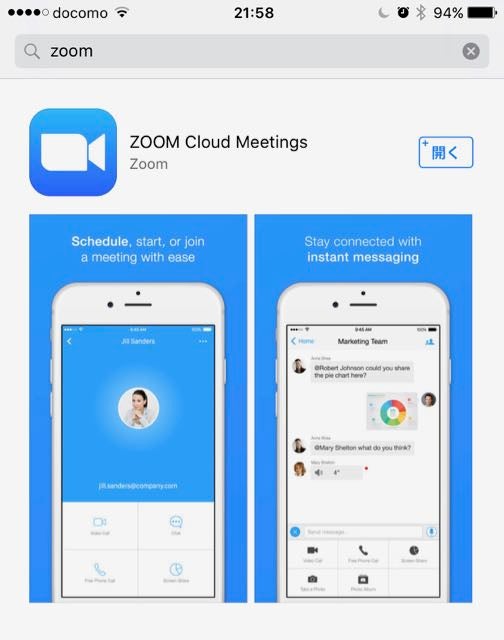
iphoneの場合

iPhoneの場合
ご連絡したID(URLの最後の数字9桁)を入力してください。

接続中・・・
画面が英語表記の場合は、右上の青い文字(「Support」の右側)のところで言語選択ができます。
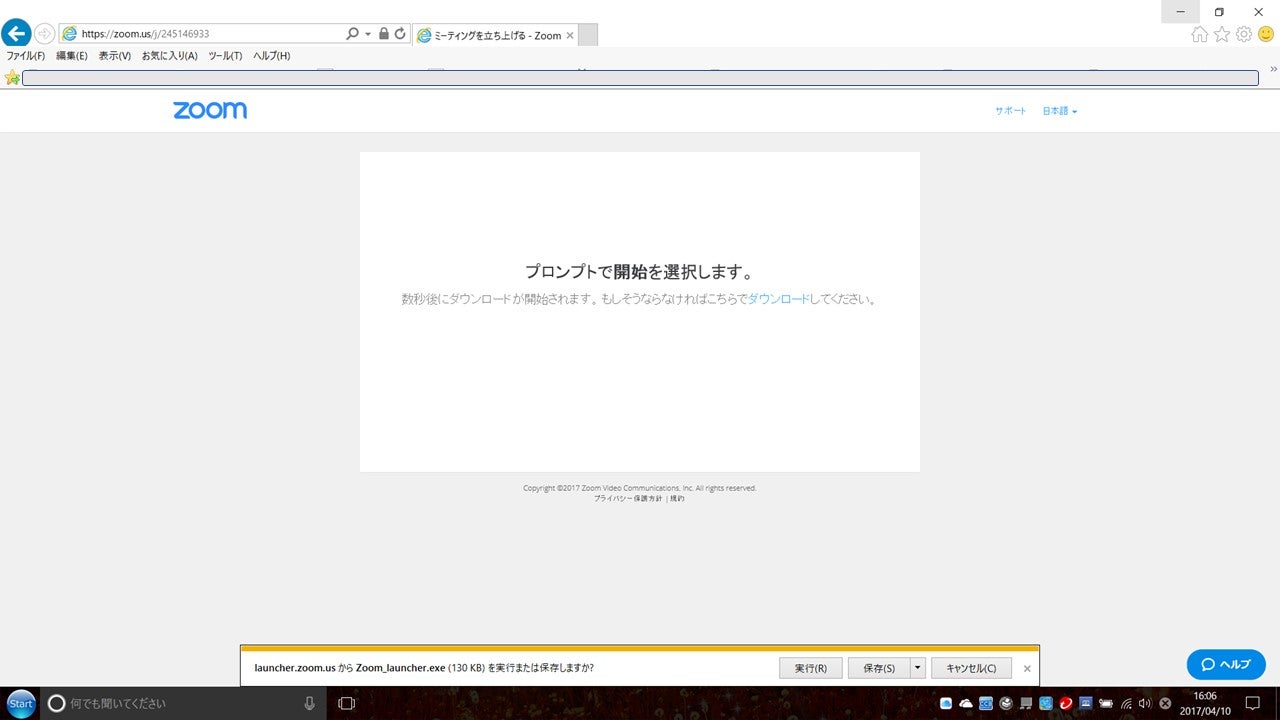
日本語表記にしたところ
初回接続時のみ、ZOOMのインストールが必要になります。
インストールを促すポップアップ画面、またはダイヤログがでてきますので、その指示に従ってダウンロードまたは実行(インストール)してください。
その後、再度ブラウザから指定URLに接続を試みてください(そのまま勝手に接続される場合もあります)。
会議室に入室できます。
そのままカウンセリング開始時間までお待ち下さい^^
各ボタンなどの使い方は必要にあわせて、当日ご説明します。
以上、よろしくおねがいいたします。
はしぐちのりこ。
