

おはようございます。
スタイリングディレクター窪田千紘です。
3月も後半戦にはいり、
いよいよ4月へ向けての準備も終盤戦に突入。
うちでも、6歳の娘の入学があるので、
慣れない裁縫や 名前のアイロンプリントを
仕事の合間を見つけてチャレンジしています。
気軽なアイデア記事もあわせてどうぞ

今日、ご紹介するのは
パソコンのワードで作る
オリジナルシール。
教えてくれたのは、チーム生活美の
PCインストラクターChikoさん。
なかなかお気に入りの
パッケージがないときなど
チャチャッと手作りするのは意外に簡単。

素敵なインテリア情報満載!

↑↑↑
時々でOKですので^^;
ポチっしていただけると
本当に有難いですぅ~
以下、chikoさんからの作り方
*:..。o○☆゚・:,。*:..。o○☆☆*゚ ゜゚*☆*゚ ゜゚*
おはようございます。
PCインストラクターchikoです。
シールの作り方を説明します。
○使用ソフト → word
○用意するもの
耐水ラベルシール
(A4サイズフリーのもの)
はさみやカッターなど
1. Wordを起動します。
2. 四角形を描き、お好みのサイズに指定します。
高さと幅を指定すると、
思い通りの大きさにしあげることができます。
難しい場合はドラッグ操作で
目分量でも良いと思います。
3. 文字と数字はワードアートという機能を使います。
ワードアートは「行内」に
挿入されるので、
「文字列の折り返し」で
【前面】にします。
4. お好きな場所に配置します。
文字に対して
【右へ(左へ)90度回転】
しても面白いかと思います。
5. 印刷します。
用紙のパッケージを参考に
プリンタ設定をして印刷をします。
ポイントと言えるのは自分サイズに作ることです。
ボトルのサイズに合わせて
どのくらいの大きさのシールを作るか実際に測り
図形をそのサイズで描くことです。
また、Wordの特徴なのですが
図形は先に描いたものが底辺、
その上に後から描いたものが
重なります。ピラミッド状態です。
ですので、今回のシールは
まず、先に四角形の図形を描くと
操作がスムーズです。
それから、
フォント選びで印象が変わりますので
いろんなフォントで作り、
試し印刷してみることをおススメします。
文字はテキストボックスを
使っていただいてもよいのですが
ワードアートを使うと、
文字の縁取りの色と塗りつぶす色が
指定できるので
特徴的な文字にすることができます。
ですので、今回はワードアートがおススメです。
私のシールは、線の色が「黒」、
塗りつぶしの色が「なし」です。
以上、chikoさんからでした~
☆*゚ ゜゚*☆*゚ ゜゚**:..。o○☆゚・:,。*:..。o○☆
自分好みにできるのは
本当にいいですよね。
そういえば、この手作りパッケージの話は
今、発売しているプラスワンリビングのエッセイ連載に
ちょうど、そちらを取り上げています。
- PLUS1 LIVING ( プラスワン リビング ) 2010年 04月号 [雑誌]/著者不明
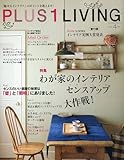
- ¥1,280
- Amazon.co.jp
こちらも合わせて、ご覧ください~~
いつも読んでいただいて、
ありがとうございます。
両手いっぱいの幸せがシャワーのように
降り注ぎますように~~~
 本家・姉妹ブログ
「雑誌に公開されない素敵なインテリアのヒント」
http://hama-sush-jp.pro/biseikatsu/