
スマホやタブレットで調べものをしていて
スクリーンショットを撮りたい時って
結構ありますよね。
(ホームボタンがある場合)
電源ボタンとホームボタンを同時に押したり、
(ホームボタンがない場合)
電源ボタンと音量upボタンを同時に押したりが
一般的です。
もう1つ、便利な方法があるので紹介します。
(今回はiPadです)
①「設定」>「アクセシビリティ」を選択

②「タッチ」を選択

③「AssistiveTouch」を「オフ」から「オン」にする

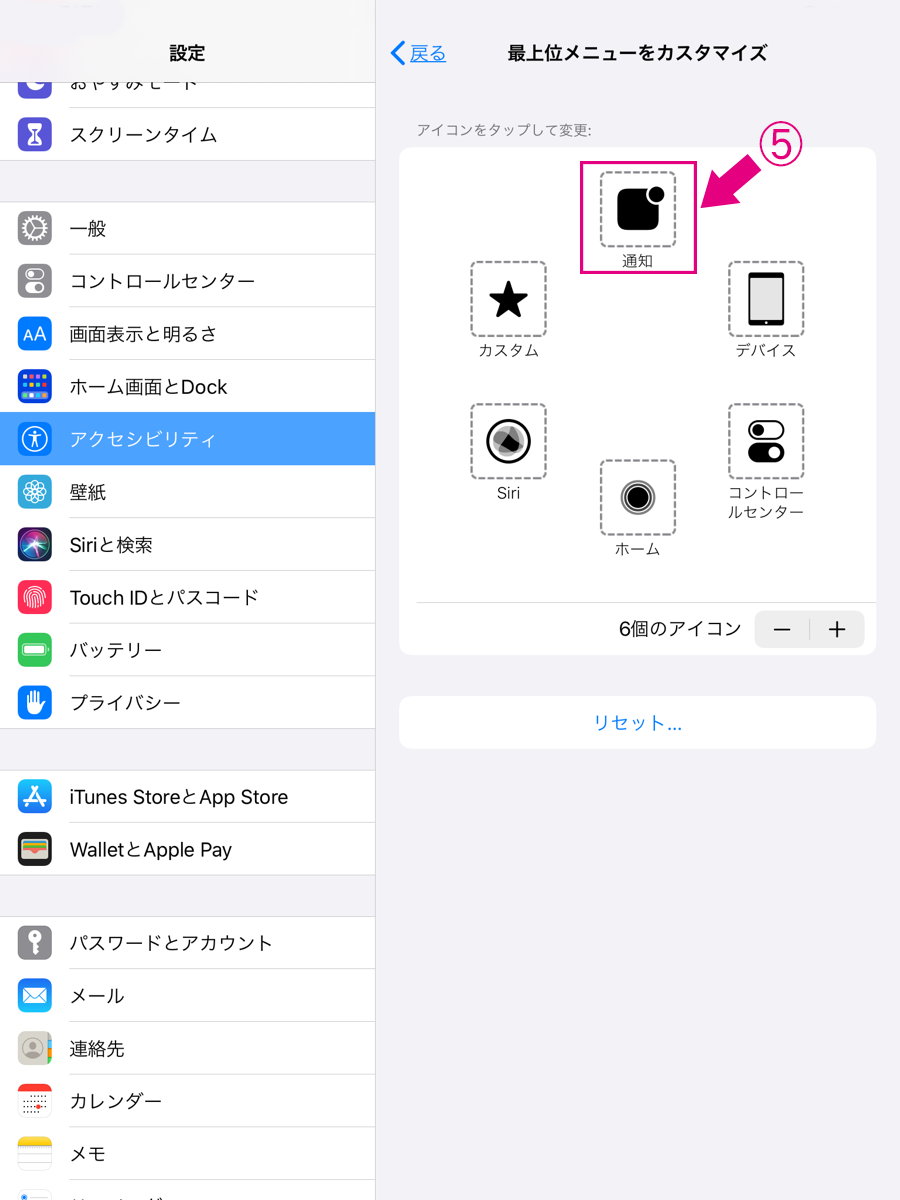
④「最上位メニューをカスタマイズ」を選択

⑤こんな画面になります。
今回はあまり使わない「通知」を「スクリーンショット」ボタンに。
どれも消したくない場合は下の「6個のボタン」を「+」してボタンを追加してください
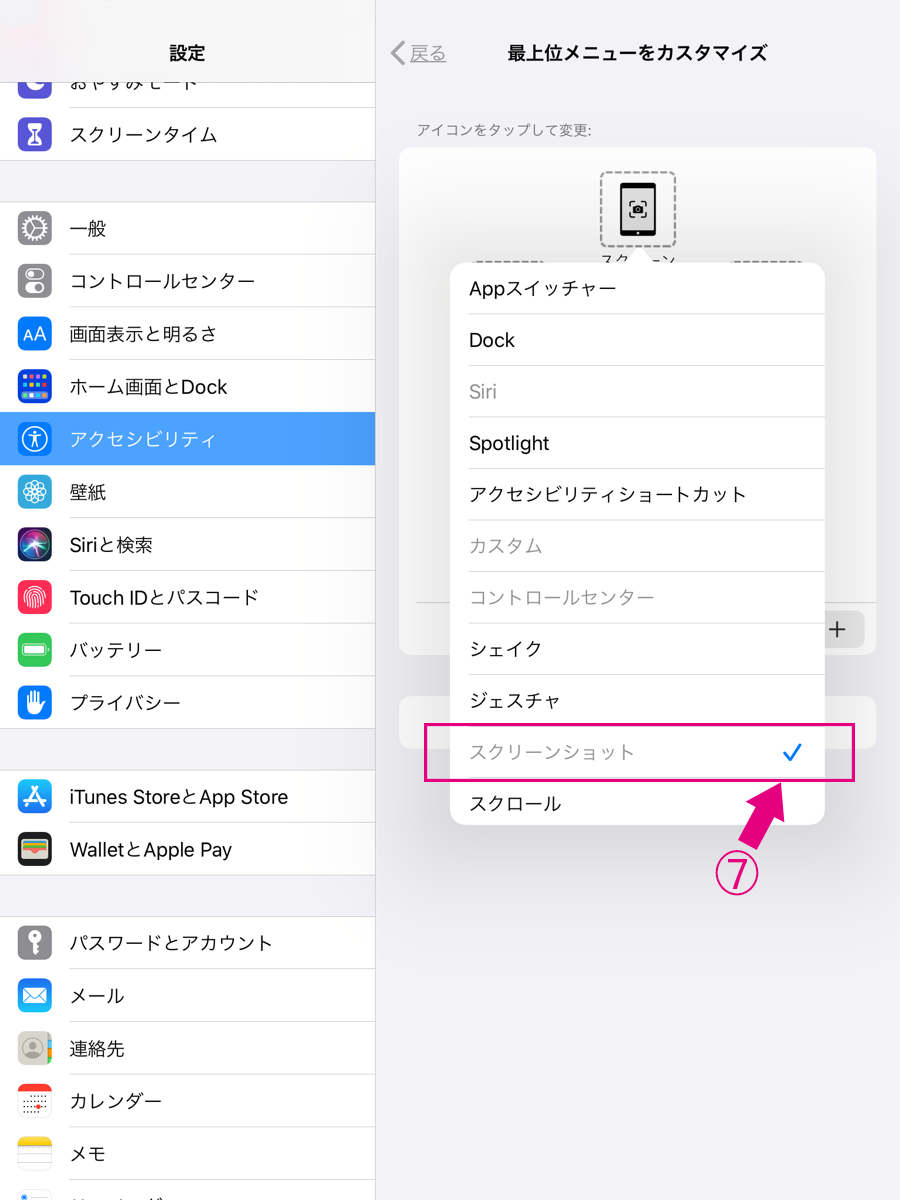
⑥「通知」を押すとこんな画面で出てくるので、
「スクリーンショット」を選択

⑦スクリーンショットの横に「☑」がつけば
完了!
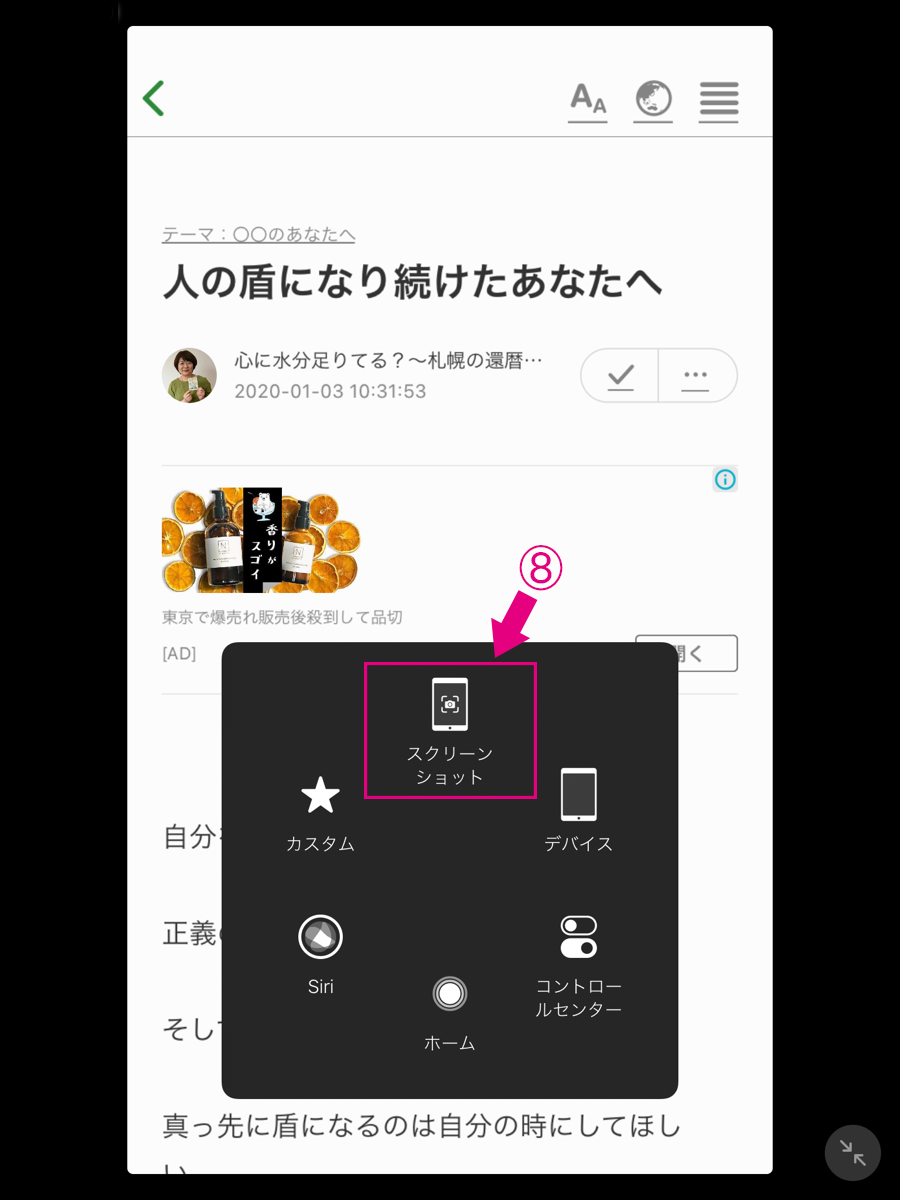
実際にスクリーンショットを撮る時は・・・
スクリーンショットを撮りたい画面で
「仮想ホームボタン」をタップ
こんな画面になるので、
「スクリーンショット」をタップ
完成

旅行中の友達の困った投稿からこの記事を
書こうと思いました。
今回はiPadでしたが、
ホームボタンのないiPhoneでも同じように
できます。
仮想ホームボタンをカスタマイズして使うと便利ですよ。