
こんなリンクと呼ばれる方法ってどうやってするの?

自分で書いた記事へのリンクとか、
プロフィールページへのリンクってどうやるんだろ?
↑
こんなやつね、
クリックすると、そのページが見れるというやつ(笑)
今回はスマホでやってみました
アメブロアプリです。
まず、
記事のページを開きます。

URLというアドレスを知りたいので、
地球儀?のマークをクリック
画面が変わり、
右上の点が3コ並んでいる箇所をタップすると

「リンクをコピー」があるので、選びます。
選ぶと、コピーされます。
(どこに?とか、あまり深く考えないようにしましょう)

記事編集の画面にて、
記事を入力していきます。

リンクを付けたい箇所で、
リンクのマークをタップします。
アメブロとか、他のブログエディタでも
ほとんど同じマークが使われているので、
リンクする機能とおぼえておくと、便利です。

URLとテキストを入力する画面になりますので
URL(必須) の箇所で、「貼り付け」をします。
テキストに入力すると・・・

こんな感じに出てきます。
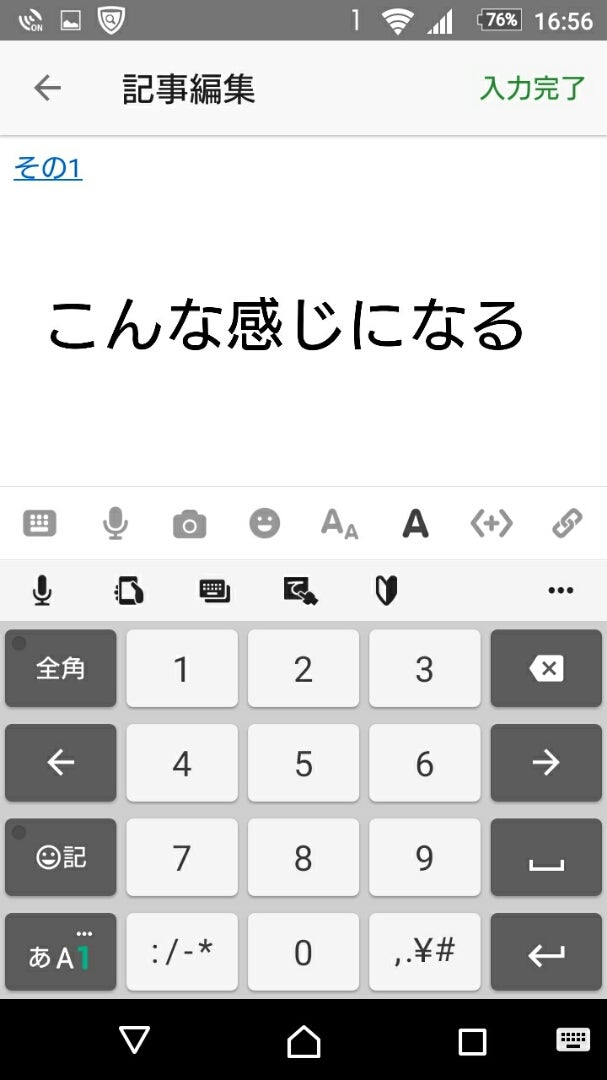
これで、リンクできました。
クリックすると、そのページが出てきます。
(*^^*)
いっぱい作りたい場合は、
他のブラウザでURLをコピーしながら
同じ操作を繰り返して下さいネ♪
スマホだと、ちょっと面倒だけど・・・
URLをコピペしながら
作っていけばよいかと・・・・
もっと簡単にするんは、
リブログすれば、いいんだけど・・・
記事の中で、
メニューっぽくしたい場合は、
リンクといった機能を使えばできます。
(*^^*)
HTMLでみると
<a href="https://hama-sush-jp.pro/curiookayama/entry-12418330558.html" target="_blank">知っておくと便利なHTMLタグの説明その1</a>
target="_blank"は、新しいタブページで開くよ!!
といった指定です。
href="" ← この部分がURL
>ここが記事で表示される文字</a>
これがリンクと呼ばれる機能です。
メニューとかもこの仕組?記述?で作っていきます。

知っていると、ちょっと得した気分になる。
そんなスキルです。
覚えることは、ほんとに少なく、
調べると、解るといった知識で十分です。
色とかも、検索すると、
いっぱいサイトがあるので、
そこから色のコードをコピペして使えば、
間違えずにできますからネ
応用すると、ワードとか、エクセルでも
リンク持たせられます。
さらに、そのファイルを
PDFで保存すると、
そのまま残って、
クリックすると、
リンクしたページが見れるんですよ
便利でしょ?
ワードとかエクセルも同じように
使える機能ですので、おぼえておくといいですよ♪
「リンク」といったキーワードです、
(*^^*)
メール配信・イベント・HP作成
メール配信とかイベント告知用のランディングページとか簡単につくれます
簡単作成、サポート有りだから安心
無料で使えるサイト
ネットショッピングするその前に(^^)!
もう知っているかな?楽天ポイントをもっとゲット♪
↓

メルマガ配信中♪
プログラミングに興味のある人、お子さんに教えてみようと思っている人へ
プログラミング無料講座
初心者のためのアメブロ講座
はじめてのアメブロ講座
初心者向けの簡単な内容です。
読者登録すると、「ちょっとしたお小遣いが入る方法」をプレゼント♪