
Adobe社のソフトIllustratorのグズグズした講座です。
初心者用ですので、熟練者はハナで笑いながら見て下さい。
ちなみに作成環境は
Windows XP
Illustrator 10.0.3です。
CSの人も応用がきくでしょう。
透過的な機能を考えなければ、
サクサク感ではIllustrator 8が最高傑作だと思っています。
超軽いし。
ではまず画像を配置しましょう。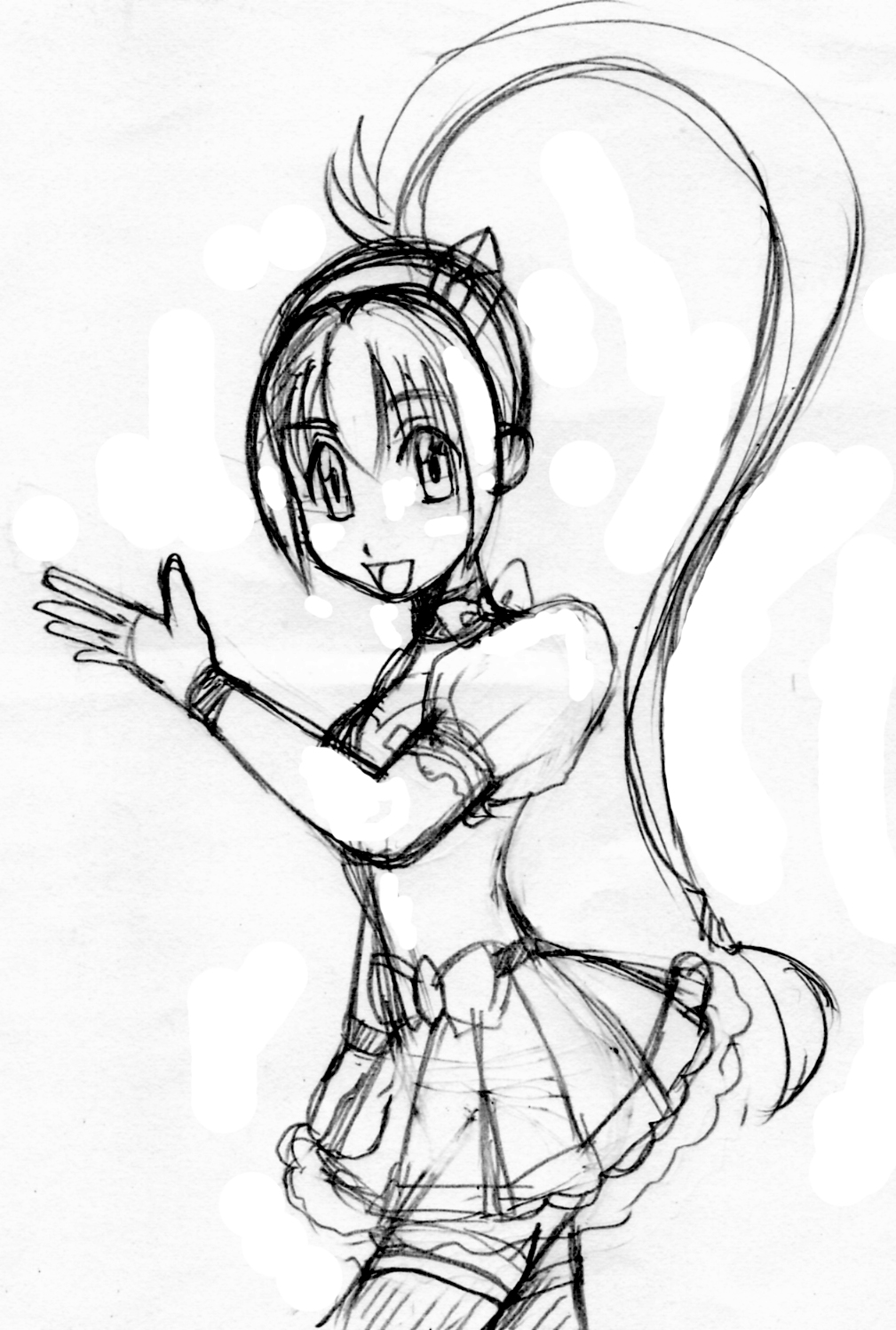
画像を配置する方法は
ファイル>配置>で、ファイルを選択します。
画像はjpgが手軽でよいでしょうね。
この画像からトレース(なぞり清書する)わけですが
このままでは見にくいので透明度を50%くらいにしましょう。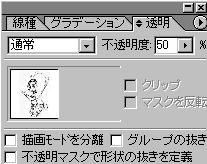
するとこんな感じになりますね↓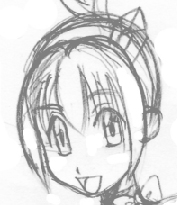
濃さはお好みで。薄いと見えにくい、濃いと描きにくいです。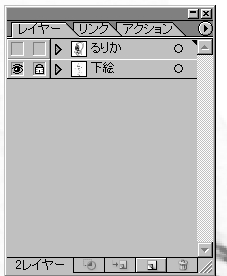
レイヤーをわけましょうか。
レイヤーの概念は透明のキャンバス…アニメのセル画みたいなものだと思って下さい。
「るりか」と「下絵」と描いてありますが
「るりか」という名前の透明の紙が「下絵」という名前の紙の上にのっているわけです。
さて、右上の小さい三角マークのところから「新規レイヤー」を選択すると2段になります。
初期は「レイヤー1」とか「レイヤー2」とかになっているので分かりやすいように下書きは「下絵」とレイヤー名を変更しました。
レイヤー名の変更方法は、「レイヤー1」とかいてあるところをWクリックすればOKです。
あと目のマークと南京錠のマークがありますが
これをクリックして目のマークを消すとそのレイヤーが見えなくなります。
南京錠はロック…つまり編集できなくなります。
うごかしたくないときとか、下絵を一時的に消したいときとか
上手く使って下さい。
で、実際に「るりか」のレイヤーにもう描き始めます。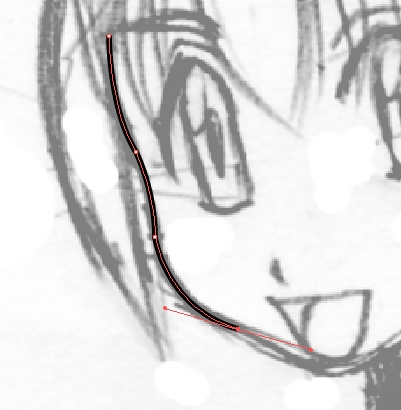
このようにペンツールを使ってベジェ曲線を駆使して描いていきます。
ペンツールを線を引く、という感覚より、輪ゴムを杭に引っかけていく…ような感覚で描いていきます。
こいつは癖があるのですが、やっていけば、かならずコツがつかめます。
コツがつかめると本当に楽しいです。面倒ですがw
この辺のテクニックはまた別の機会に。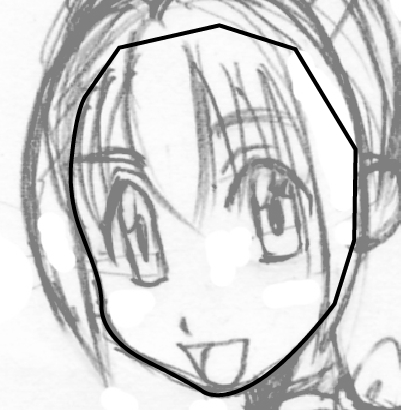
で、このように今回は顔の輪郭を描きましたが、輪郭だけでなく
顔の部分を見えないところも全部つなげます。
切り絵みたいなものだと思って下さい。
ちなみにつなげないで色をつけるとこうなります↓w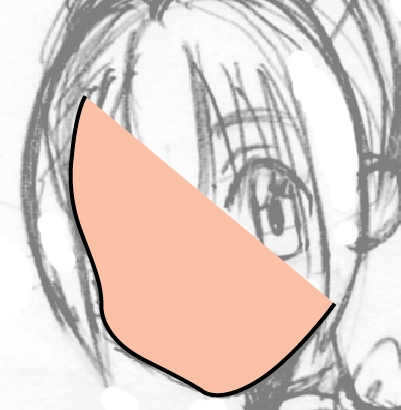
なんとなく意味わかりましたか?w
こういうのをオブジェクトと呼びます。
オブジェクトの特徴として
「線」と「面」があります。
面に輪郭線をつけることが出来るわけです。
たとえば、目ですが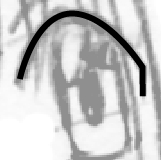
線で描くと、幅が一緒になってしまいのっぺりしてます。
ここは面で描き、線をOFFにします
ペジェ曲線を駆使!!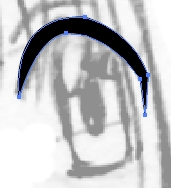
ほら、のっぺりしてないでしょう?
では今回はここまで^^;不定期更新しま~す