
島愚図講座その3です(うまい!w)
イラスト完成品はこちら
今回は髪のつや、ひかりがあたっている部分ですね。
こいつを「いかに楽をして髪のつや的なモノを作成するか」って話です。
この部分ですね。

まず、ペンツールなどで、太めの線を引きます。
うりゃっと。だいたいのあたりで。

上のメニューから
フィルタ>パスの変形>ジグザグ
を選択します。

ジグザグの山の数や、大きさをお好みで選びます。
プレビューしてくれるので、やりやすい、かと。
ジグザグ具合がきまりましたら、
オブジェクト>パス>パスのアウトラインを選択し、
線を面にします。

こんな感じです。一個上の画像と見比べて下さい。
線ではなく、面になりましたね。
そうしたら、色が黒のままなので

白にします。そして
透明>ソフトライトにすると、良い感透明っぷりになります。

で、余計な部分を切り取ります。
この切り取り方は第2回で説明しましたが
まず「前髪の固まり」がありますね
このオブジェクトをコピーして全面へペースト(ctrl+Fを)します。
そのままそのペースとされた髪を最前面へ移動します。
「前髪の固まり」と「髪のつや」を同時に選択して、
パスファインダ>形状モード>形状エリアを交差 をクリック!
これで綺麗に切り抜きができるはずです。
以上、「いかに楽をして髪のつや的なモノを作成するか」でしたw
イラスト完成品はこちら
今回は髪のつや、ひかりがあたっている部分ですね。
こいつを「いかに楽をして髪のつや的なモノを作成するか」って話です。
この部分ですね。
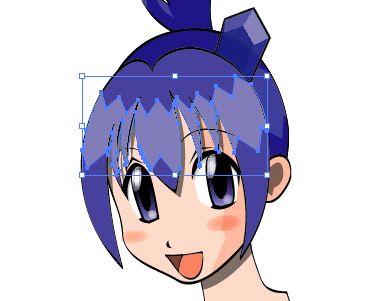
まず、ペンツールなどで、太めの線を引きます。
うりゃっと。だいたいのあたりで。
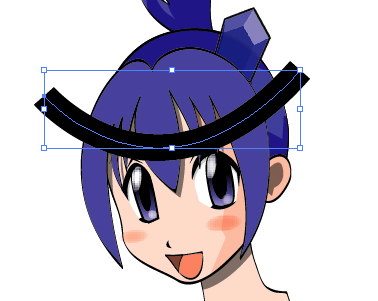
上のメニューから
フィルタ>パスの変形>ジグザグ
を選択します。
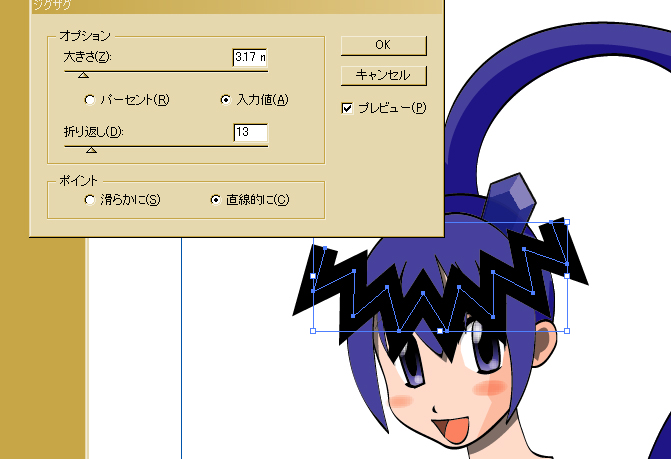
ジグザグの山の数や、大きさをお好みで選びます。
プレビューしてくれるので、やりやすい、かと。
ジグザグ具合がきまりましたら、
オブジェクト>パス>パスのアウトラインを選択し、
線を面にします。
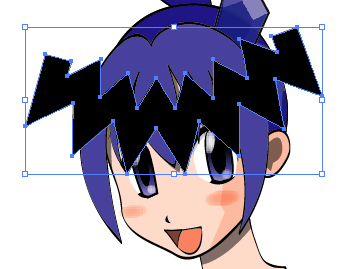
こんな感じです。一個上の画像と見比べて下さい。
線ではなく、面になりましたね。
そうしたら、色が黒のままなので
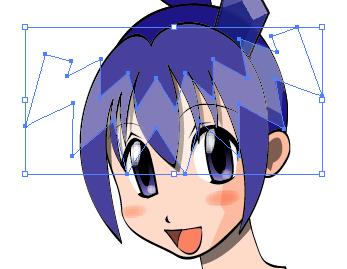
白にします。そして
透明>ソフトライトにすると、良い感透明っぷりになります。
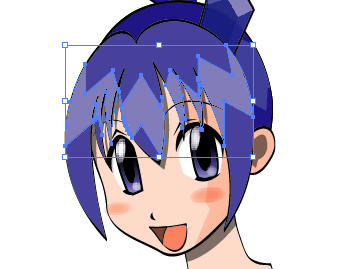
で、余計な部分を切り取ります。
この切り取り方は第2回で説明しましたが
まず「前髪の固まり」がありますね
このオブジェクトをコピーして全面へペースト(ctrl+Fを)します。
そのままそのペースとされた髪を最前面へ移動します。
「前髪の固まり」と「髪のつや」を同時に選択して、
パスファインダ>形状モード>形状エリアを交差 をクリック!
これで綺麗に切り抜きができるはずです。
以上、「いかに楽をして髪のつや的なモノを作成するか」でしたw