
お疲れ様です。
本日は第2回目しまグズ講座です。
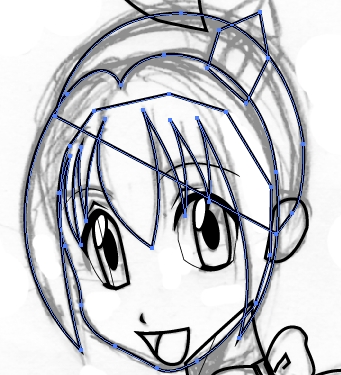
こんな感じでトレースはちゃくちゃくと進んでおりますが
ちょっと目を描き方をチュートリアルしてみますね。
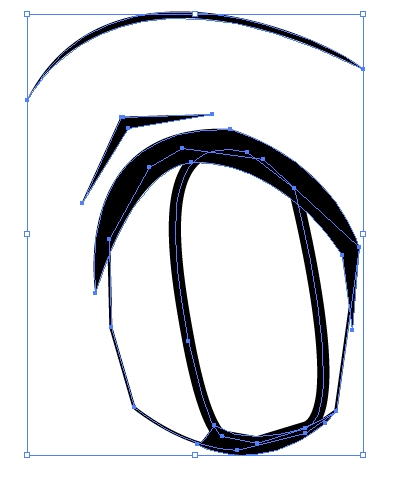
目ですね。まあ、ベジェ曲線でこういう感じで頑張って描くわけです。
(もしこのベジェ曲線の詳細を知りたい方はコメント残して頂ければ…^^)
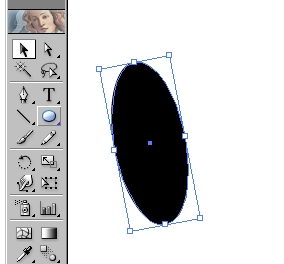
瞳の部分ですね。これはもう、楕円のツールを使っちゃいましょう。
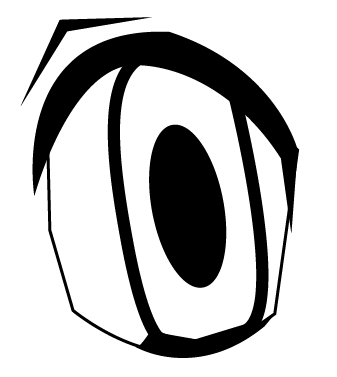
はい、配置しました。
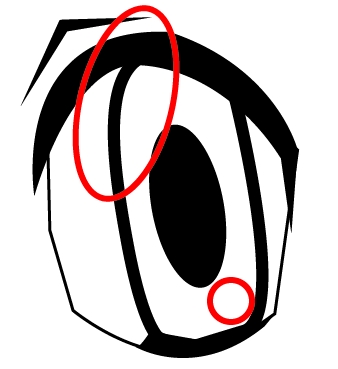
続いて目が光っている部分。
これも楕円ツールでそれっぽいところに配置します。
分かりやすいように枠を赤にしました。
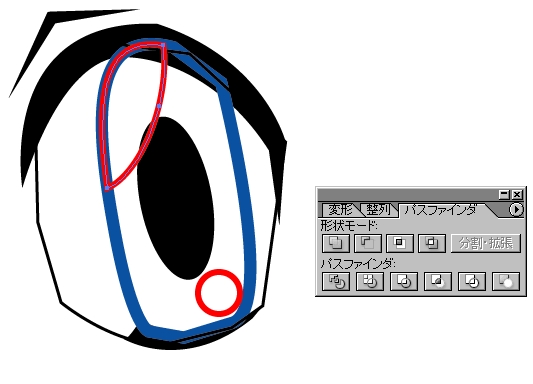
そうしましたら、まずこの青い線の部分…目の枠ですね。
これをコピーして編集>全面へペーストをします(ctrl+F)。
つまり目の枠を重ねて2つ用意したわけです。
上部の赤い枠と一緒に、青い枠を選択し、
パスファインダ>形状モード>形状エリアを交差を選択します。
そうすると画像のように目の枠にあわせて、余計な光の枠がきりとられます。
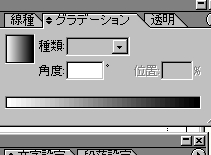
目にグラデーションをかけましょう。
グラデをかけたい目を選択後
↑の画像の左上のグラデのかかった四角をクリックします。
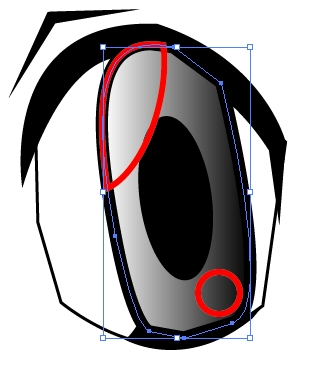
ヨコにグラデがかかっちゃいました。
なので

このグラデのやつをクリックし
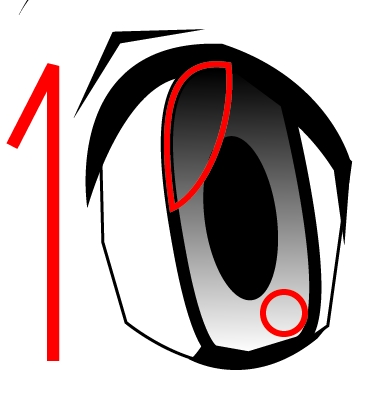
下から上にドラッグします。そうするとこうなる
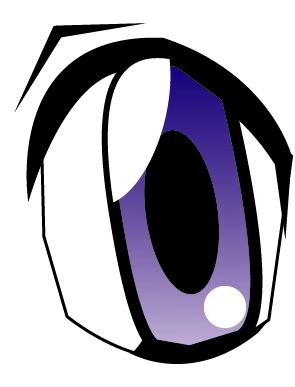
とりあえず色を変えてみます。
光が当たっている部分が枠の太さが変ですよね。
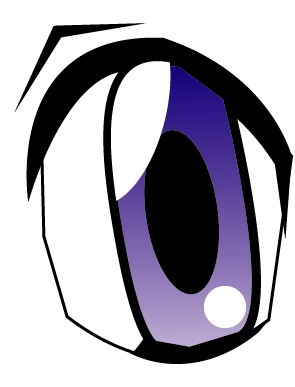
こういう場合はまた目をコピーし全面へペーストして最前面へ持って来て
「面の塗り」を削除して、枠のみにします。
すると変だった目の輪郭の段々がなくなりました。
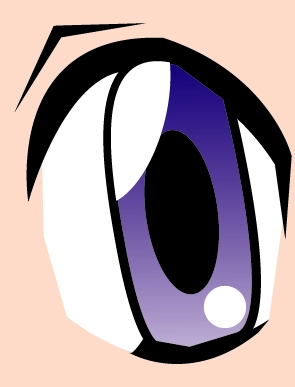
はい、配色してみました。
それっぽくなりますね。
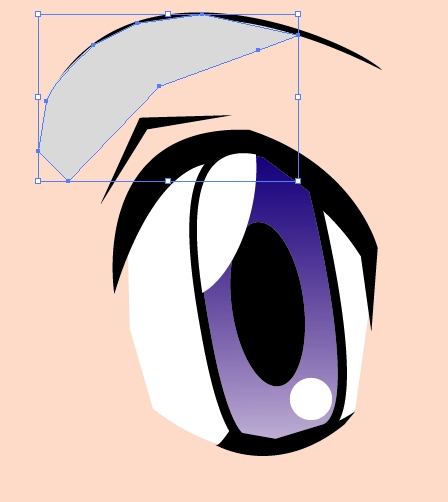
ちょっと影でもいれますか
この灰色はK15%です。
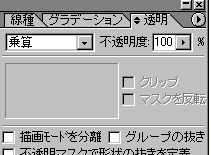
透明> 通常を乗算にします
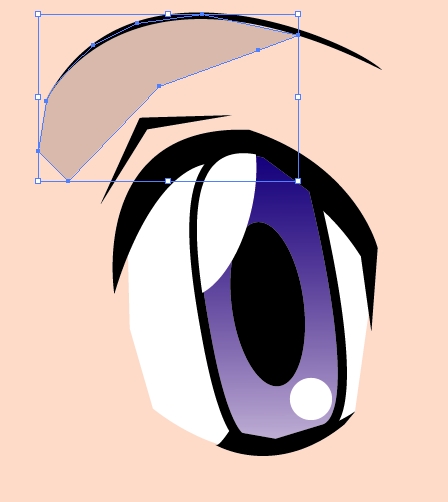
するとまあ、こんな感じに。
色合いなどは不透明度を変えたり、色を足したり
お好みでやって下さい。
今回はこの辺で。
不明点などはコメントにて解説し補完していきます
よろしくお願い致します。