「こんな家に住みたいなぁ」と間取り図のチラシをみながら妄想することってありますよねニコニコ


私も理想の家を妄想するのが好きですが、既存の間取りではなかなかしっくりこないので自分でレイアウトしてみたくなりました!


意外とスムーズに作れたので、使ってみてよかったスマホアプリとパソコンソフトをご紹介します爆  笑


これからお家づくりをする方や、私のように妄想を楽しみたい方は参考にしてみてください✨


空き時間にも手軽に間取り図が作れるスマホアプリ

まずはスマホで手軽に間取り図が作れるアプリを探してみました。


そこで口コミもよかったのがこちらの「間取りTouch+」というアプリです!


間取りTouch+ お部屋のデザインに役立つ図面作成アプリ


使ってみて感じたこのアプリの特徴はこんな感じです。

  • サンプルの間取りからも作れる
  • 部屋のテンプレートが豊富
  • 部屋の大きさ変更も自由自在
  • ドアや壁を動かす時にピタっとスナップしてくれる
 

初めは操作に戸惑いますが、慣れたらサクサク思い通りに間取りが作れて楽しいラブ


子供にも教えたら小学生でもスイスイ作っていたので、使いやすいアプリだと思います◎


私はほぼイチから作ってみましたが、1日とかからずマンション1部屋分の間取り図を完成させることができて、思ったより早く作れて嬉しかったですおねがい


実際に作った間取り図がこちらキラキラ


家具も配置できて、リアリティある間取り図が完成しました✨


窓やドアの種類もいろいろあって、開けた時の感じを想像しながら配置するのが楽しかったです。


この間取りのこだわりポイントは最後に解説します!爆  笑


妄想をさらにリアルに!間取り図を3D化できるパソコンアプリ


思ったよりスムーズに間取り図が完成したので、今度はこれを立体化してみたくなりました照れ


間取り図を3D化できるアプリは、調べたらいろいろありそうでした。


住宅メーカーが提供しているものや、家具屋さんのシミュレーション用などが種類豊富なようです!


意外と会員登録が必要だったり、有料のソフトも多い印象でした。


そんな中、無料で手軽にできるサイトを発見!キラキラ


小鳥遊興業さんの「住宅間取り図設計 マイホーム」というブラウザアプリですニコニコ


パソコンのインターネットの画面で操作できるので、ソフトをダウンロードする必要がないのが、難しくなくて使いやすいです。


さらに良かったのが、間取り図を作っていく背景の画面に画像を下書きとして配置できる点が便利でした!


そのおかげで、スマホアプリで作った間取りを下敷きにしながら3Dにするための間取り図をレイアウトすることができ、スムーズに再現できたのが良かったです照れ


下書きの大きさは拡大縮小できるので、グリッド線やトイレの大きさなどを基準に位置合わせすると良いと思います◎


わたしは若干それがうまくいかず、スマホで作ったよりも少し広めの間取りで作る結果になりましたが…妄想の間取りなのでそれもOKですニコニコ


実際に作ってみた「わたしがかんがえたさいきょうのまどり」

3Dソフトのほうで、まずは平面の間取り図を作ります。


そしてそれを立体にした画面がこちら。


立体にした画面は、視点を自由に変えられるるので、実際に部屋にいるような視点にもできます。


ここからは、今回の妄想間取りのコンセプトを織り交ぜて紹介します!


この家は「玄関に入ってすぐリビングがある」「南側に個室がある」のが特徴で、私が叶えたかった願望が詰まっています。


まず「玄関に入ってすぐリビングがある」のは北向きのリビングも2面窓があれば明るいしいいのでは?と思ったからです照れ


そして願わくば「虹が見えるリビング」というのも叶えたくて…太陽が南側にあると虹は北向きに出るので、それが見やすいところにリビングやベランダを設置しましたニコニコ


なのでこの家はマンションのなかでも最上階で邪魔な建物がないロケーションがベストです笑


できたらこのダイニングの窓をベランダにして、天気のいい日にはアウトドア用のリクライニングチェアを置いたりバーベキューをしたりできると夢が広がります✨


リビングから続くドアはすりガラスにすると、南側からの採光もできて良さそうです。


すりガラスは間取り図のソフトに入っていなかったので、Photoshopの画像生成で差し替えてみました♪


そして、こちらは南側の部屋!


なぜ個室を南側にしたいかというと、在宅ワークをしている私が過ごす時間が多いのは圧倒的に自分の部屋だからです。


夫は通勤する仕事ですが、休日は自室のテレビを見て過ごすことが多いので、その二つの部屋を南側にしました。


2人の子供部屋は中央の和室にして、二段ベッドと机を置く感じです!


それだと和室に窓がなくなってしまうのが問題ですが…それぞれの部屋は全部引き戸にして、昼間は全開にしておけば明るいのかなという作戦です👍


窓が無い部屋は法律上ダメというのがあったような気がするので、もし現実にこの家を作るなら、和室は改善しなくちゃいけないかもしれませんね。


廊下の突きあたりは広めのフリースペースにして、洗濯の部屋干しをしたり、自由に過ごせるスペースに◎


この洗濯物もPhotoshopで合成しました!笑


日当たりがいいスペースなので、アウトドア用のリクライニングチェアを置いて、コーヒーを飲みながら本やマンガを読んでくつろぐ用の場所にしてもいいですねおねがい


その他、水まわりもこだわりました。


我が家は女子が多いので、洗面所と脱衣所を分けました照れ


この図面ではドアがないのですが、脱衣所から廊下にも出入り口をつけたほうが洗濯動線が良くなりそうです。


洗面台ももっと鏡が大きいほうが朝の身支度が混雑しなくて良さそうですウインク


実際にこんな間取りのマンションは販売されていないと思うので、中古マンションをリノベーションして実現してみたいです!


引越しても持っていきたいお気に入りの家具たち


今の家で使っている家具は、もし引越ししても持っていきたいぐらい使い勝手がお気に入りですおねがい


模様替え不要なぐらい大容量のクローゼット。私が使ってますウインク


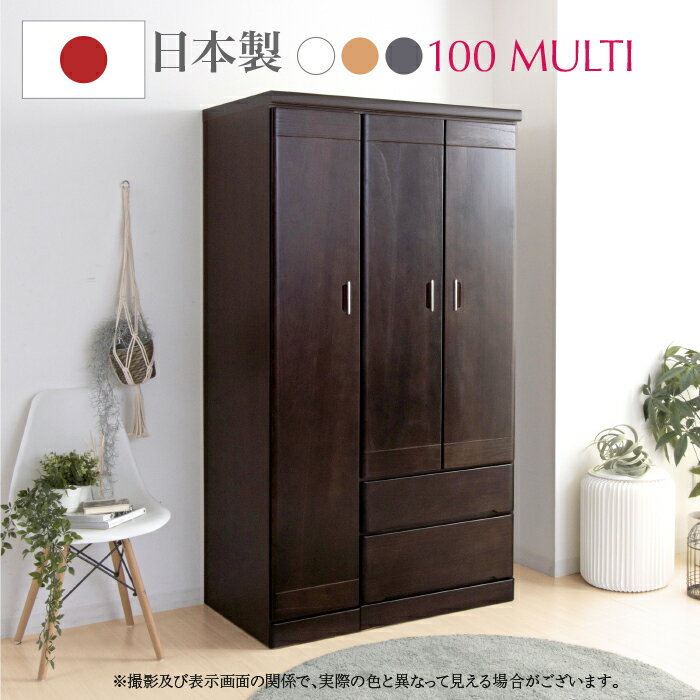
姉妹用に2台並べて使っているクローゼット。高さが変えられるのが便利!


私と夫がそれぞれ使っている畳ベッド。畳の下が全部収納になっています👍


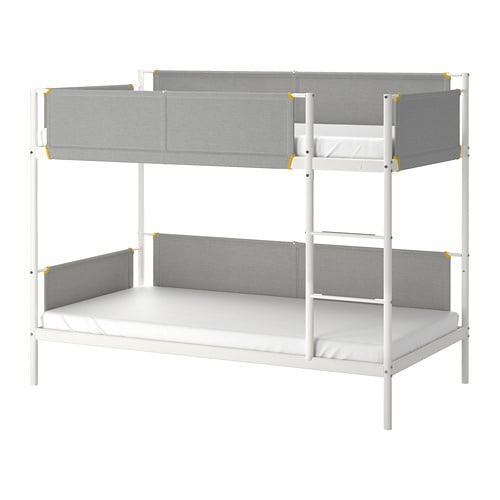
IKEAで買った子供達のスチール製の2段ベッドは、頑丈なのに軽くて、模様替えの時に持ち上げなくても押したら動かせましたびっくり


IKEAのカーテンは、ドレープが多くてリッチな景色になる!しかも安いおねがい


リビングがスッキリ片付くニトリの壁面収納つきテレビボード。オプションの収納もあって、壁一面統一感のある収納にできます。


超低予算でいい感じの間接照明ができるテープライト!ニトリのテレビボードに貼り付けて使っていますウインク


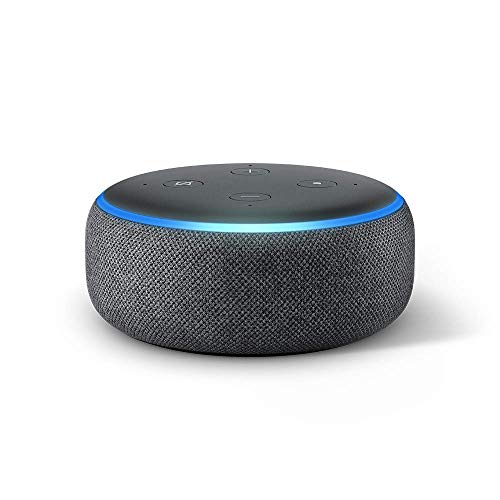
我が家の子育てに欠かせないアレクサ!毎日タイマーでやることを音声で知らせてくれるようにセットしているので、ママが子供に怒鳴らずに済んでいますおねがい


一般的にはマウスパッドって長方形の形をしていますよね。


私もずーっと長方形の安いマウスパッドを使っていましたが、なんだかマウスがはみ出して使いにくいと時々感じていました💦


「もしかして四角じゃなくて丸の方が使いやすいのでは!?」とひらめき、丸い形のマウスパッドを探してみたのですが、意外と見つからないガーン


ついに見つけたマウスパッドが使いやすくて見た目も可愛かったので紹介しますキラキラ


 Amazonでも数件しかヒットしない丸型のマウスパッド

丸いマウスパッドって、意外と商品数が少ないようで、ダイソーやヤマダ電機などの実店舗では売っているのが見つけられませんでしたえーん


Amazonで探してみても、件数が少ない💦


あまり選択肢がない中、カラーバリエーションが豊富なこのマウスパッドを選びました!


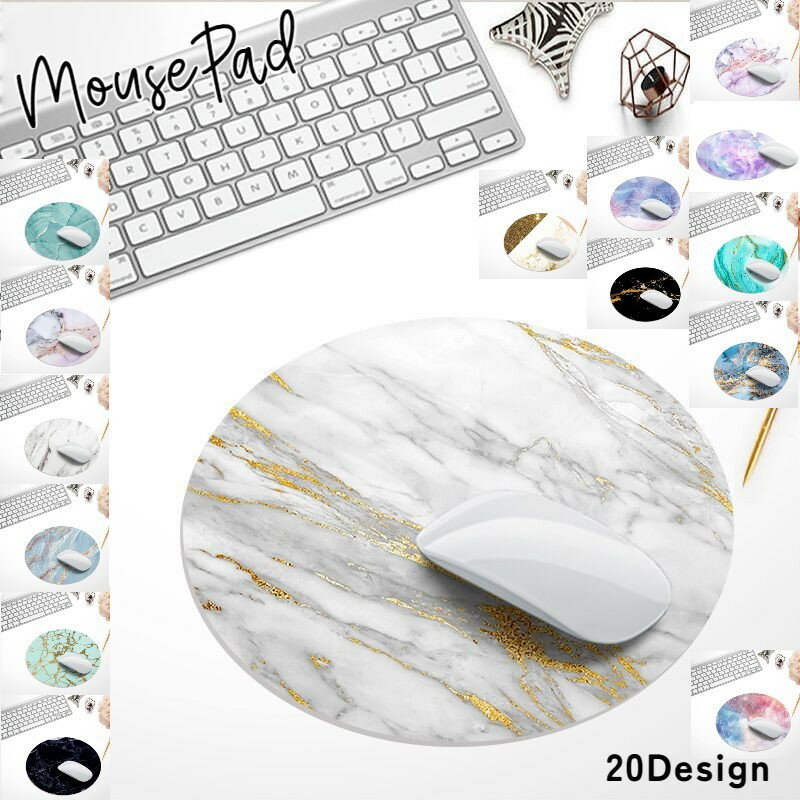
レザー調の丸いマウスパッドで、15色も展開していて、しかも2枚セットになっています。


定番の黒はもちろん、くすみカラーを中心にかわいい色がいっぱい揃っているので、男女問わず好きなカラーが見つかりそうです♪


2枚セットなので、自宅用と仕事場用にお揃いにしてもいいですね!


 四角いデスクに映える丸いマウスパッド


パソコン周りって四角いアイテムが多いですが、その中に丸いマウスパッドがある光景はとてもかわいいですニコニコ


わたしのデスク周りはダークブラウンで揃えていましたが、今回は「縹色(はなだいろ)」という、グレーがかった水色にしてみました。


これが、ワンポイントになってしかも丸くてかわいい雰囲気にイメチェンできました✨


今まで使っていた黒い長方形のマウスパッドとは雰囲気が変わってお気に入りです♡


そして肝心の使い心地は、思った通りマウスがはみ出さずに操作できて快適です!


パソコンの画面は四角いとはいえ、マウス操作は手首を中心に円を描くように使うので、丸いマウスパッドがちょうど動線にぴったりおさまります。


思った以上に使いやすいので、ぜひ丸いマウスパッドがもっと普及してほしいですウインク


 その他検討したかわいいマウスパッド

商品数が少ない丸いマウスパッドの中でも、これも良かったなというものをご紹介します!


表はアルミ、裏はレザー調になっている、リバーシブルな丸いマウスパッドです。


説明では、「夏と冬で裏表使い分けると快適」ということでした。


これもカラーバリエーションがいくつかあって可愛かったです♡


アルミなのでMacのキーボードやMacBookとの見た目の相性も良さそうです。


楽天の方がバリエーションが豊富なようでした!


丸い形を生かした、地球や惑星の模様もかわいいですよね!


大理石模様も、カラフルだとおしゃれですよねおねがい


次に買うならコレにしようかなぁ✨

小学生の娘が2人いる我が家。家族4人で夏休みに南房総旅行に行ってきました爆  笑


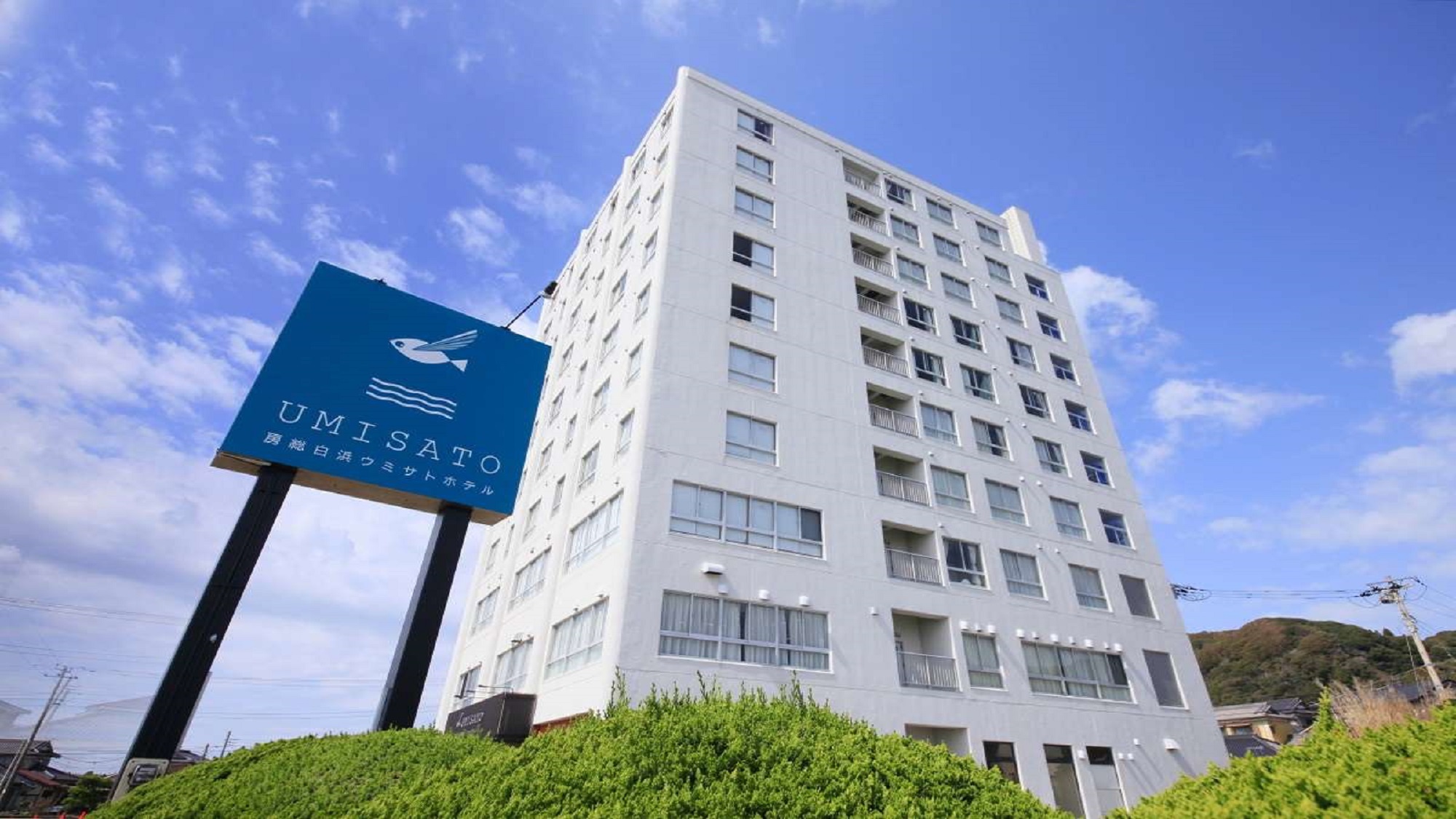
ホテルの目の前の海水浴場と、夕飯の網焼きバイキングが魅力のウミサトホテルに宿泊しました!


良かった点や、小学生の子供も楽しめる周りの観光地を紹介しますキラキラ


神奈川県からもアクセス◎アクアラインを超えたら渋滞知らずで南房総へ

我が家は神奈川県川崎市在住なのですが、アクアラインの渋滞に捕まってしまうと千葉県になかなか辿り着けません💦


なので今回の旅行は金曜日に出発しましたニコニコ


高速道路は大師ジャンクション方面から入り、合流の渋滞も避けていく作戦。


これが功を奏して渋滞は全然ありませんでした!


目的地の南房総市はその名の通り房総半島の最南端。


例えば伊豆半島だと最南端の下田や南伊豆に辿り着くまでは下道だけだしめちゃめちゃ遠いイメージですが、房総半島はアクアラインから入ると意外と近いおねがい


2時間かからないくらいで南房総に着けます。


目的地のウミサトホテル周辺は、ホテルのサイトによるとコンビニもスーパーも近くにはなさそうで無気力


ホテルに行く前に、途中の館山市のイオンで買い物してから行くことにしました◎


館山市からは車で30分もしないほどでホテルに着けますよ。


今回は行きませんでしたが、「ODOYA」というのが地元のスーパーのようです💡


海岸線を走って現れる「ウミサトホテル」は道路を超えて目の前が海水浴場

館山市から山を超えて街に出ると、しばらく海岸線を走ります。


車でぐねぐねと海岸線を走ると左手にそびえ立つホテルが現れます。


目の前には海水浴場!道路を挟んですぐウミサトホテルです!


こちらはホテルの10階の客室からの眺望照れ

着いた初日はさっそく海水浴を楽しみました✨


チェックインは15時ですが、駐車場は12時から停められます。


駐車場脇には外付けのシャワーがついていて、非常口からホテルに入ることができ、更衣室も使えますおねがい


海水浴場にもシャワーと外の更衣室、トイレもあります。


お盆を過ぎていたので泳げるか少し心配でしたが、クラゲもおらず問題なく遊べましたウインク


ブランコや滑り台もあり、海で遊べなくても小さい子は楽しめますよニコニコ


近くには房総半島最南端の野島埼灯台もあり、海の向こうはひたすら水平線です。


この海の向こうはハワイや南アメリカ大陸に繋がっているのかと思うと、ロマンを感じましたおねがい


夕食バイキングは海鮮が魅力!貝を焼き放題。朝食は魚を自分で焼ける

夕食は海の街らしく、海鮮が豊富でした✨


中でも目玉はコレ!

ホタテやサザエをテーブルで焼き放題おねがい


「千葉で貝焼きを食べたい」と常日頃から言っていた夫も大満足でした。


その他にはお刺身やお寿司も◎アサリの入ったカレーも特徴的でした!


全体的には品数は少なめです。別注のメニューも色々あり、アルコールも別メニューです。


夫は飲み放題と間違えて生ビールを注いでしまい、スタッフの方に声をかけて代金を伝票につけてもらいました。


朝食にも網焼きメニューが!✨


朝は貝ではなく、お魚が焼き放題でした。


フタが閉まっているのは、目玉焼きとウインナーを焼いているところです。


パンを焼くためのトースターも置いてありましたが、私は網焼きで温めて食べました爆  笑


アツアツが食べられてナイスアレンジでした👍


実は星空もきれい!最南端だから街の灯りに邪魔されにくい立地

目の前が海なので、空が本当によく見えます。


これは夕暮れの空をホテルの非常階段から撮影したところです。

夏だったので夕陽の位置がかなり西側のため部屋からは見れませんでしたが、季節によっては部屋の窓からも夕焼けが見えそうですニコニコ


遠くには野島埼灯台も見えました。


ホテルの目の前は広大な太平洋なので、街明かりが少なくて星空もよく見えるそうです!


あいにく私たちが宿泊した日は曇りがちの空だったので隙間からしか星空が見えませんでしたが…


それでも自宅よりは全然星が見えたので嬉しかったですおねがい


星空スポットといえば長野県のように山奥が定番かと思っていましたが、海沿いも星がキレイなんですね✨


今度は冬の晴れた日にぜひ来てみたいなと思いました。


子連れにおすすめなウミサトホテル周辺の観光スポット

千葉県で子連れにおすすめな遊びスポットって、東京寄りのほうに多いんですよね😅


今回の我が家の旅では道の駅にお世話になりました!


南房総のウミサトホテルの前後に立ち寄って小学生の娘たちも満足したスポットをご紹介します💡


道の駅 富楽里とみやま

富津館山道路のハイウェイオアシスと一体化した道の駅です。


とてもきれいな施設で、高速道路側から行くとフードコートがあり、下の階に降りると地元の野菜やお魚売り場やお土産などが売っている広いお店になっていましたニコニコ


変わったお野菜やフルーツも魅力的でしたが、私はお惣菜に惹かれました✨


その中でも、お寿司コーナーが魅力的で、なんと海苔のかわりに厚焼き卵で巻かれた巻き寿司がびっくり


これがめちゃめちゃ美味しそうでした🥰

道の駅 富楽里とみやまのグルメガイドより


地元の特産品がお目当ての方はぜひ立ち寄ってみてください!


渚の駅 たてやま・館山市立博物館分館

お土産やさんと食事処と展望デッキの他に、「さかなクン」のギャラリーやミニ水族館もあります照れ


さかなクンギャラリーはその熱量に圧倒される展示量でした!


お子さんも楽しめると思います。


ウミサトホテルに行く前の買い出しに、この近くのイオンやODOYAさんに行くのがおすすめです👍


道の駅ちくら潮風王国

今回利用した道の駅で子供も楽しめるスポットのナンバー2だと思うのがこちらです!


広い芝生の中に、ローラー滑り台や、乗船できる漁船のレプリカがありますおねがい


丘の上からローラー滑り台


第一千倉丸


思いっきり走り回れるのが好きなお子さんにおすすめです!


道の駅 保田小学校

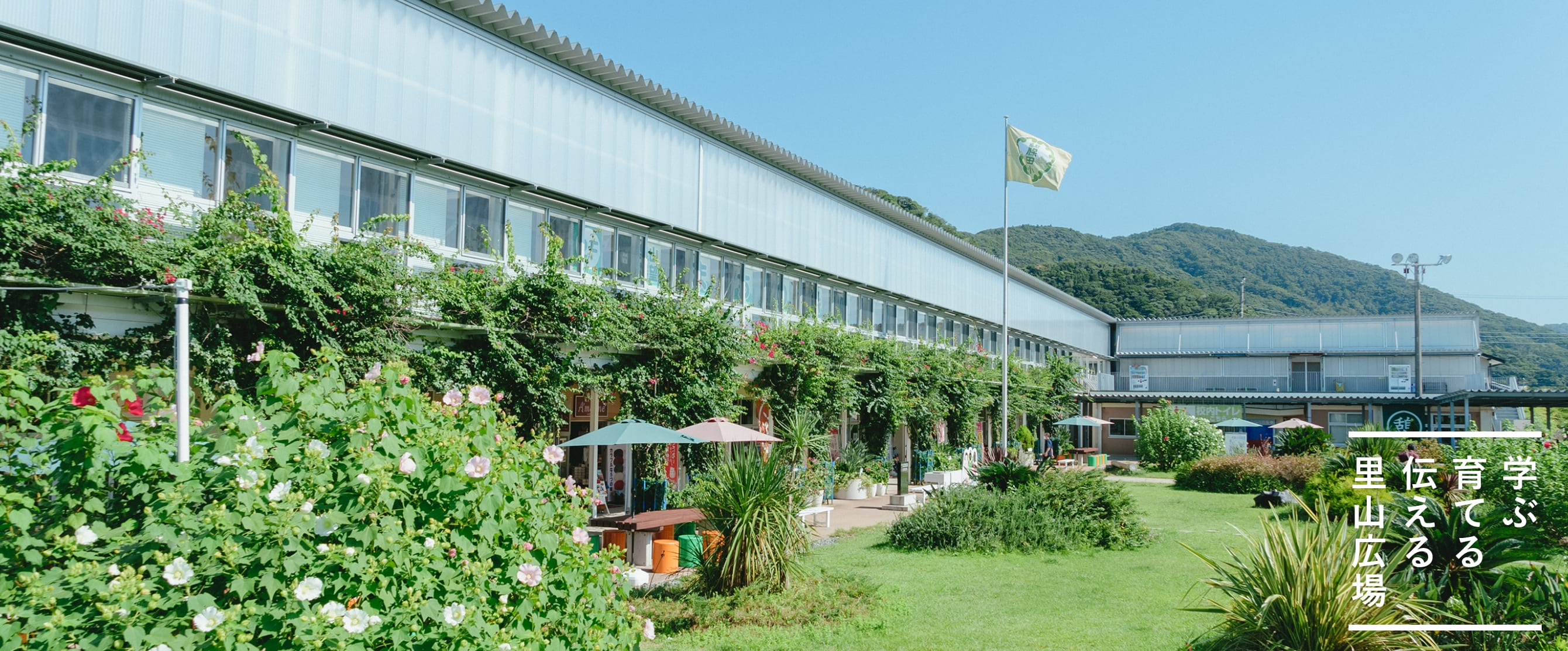
元々は小学校だった建物を道の駅に改装しているのが「道の駅 保田小学校」です。


テレビ番組でもよく取り上げられていて、いつか行ってみたいと思っていました!おねがい


ここが今回訪れた道の駅で一番子供達が満足した遊べるスポットですスター


まずは腹ごしらえ!


懐かしい給食風のメニューが食べられるお店もあります。


私はそこまでお腹が空いていなかったので(ホテルの朝食バイキングをいっぱい食べたらあんまりお腹減らないですよね…!)、揚げパンとミルメークのセットにしました✌️


きなこがどっさり入っているので要注意です笑


夫が頼んだアジフライ定食は、まるで給食のような銀色のトレーに乗っています。


アジフライが柔らかくて美味しかったそうです!


デザートの味噌ピーナツも気に入っていました◎


そして遊び場はこちら。

こんな立体的な室内アスレチックが!爆  笑


小2の娘にはちょうど良かったですが、小4の姉には少し狭かったようです💦


それでもふたりで追いかけっこのように遊んでいましたウインク


しかももう1箇所遊べるところが!

プレイカフェ・あかちゃんひろば


こちらも室内で、広々と遊べますウインク


吊るされている遊具で遊んだり、木製の広い滑り台で滑ったり、絵本を読んだりとかなり遊べます。


どちらの遊び場も室内なので、暑い夏には助かりました!


その他に、芝生広場にはシーソーも設置されていて人気でした◎


実は道の駅 保田小学校には宿泊施設もあります。

こんなふうに元教室が客室になっていて面白いですよ爆  笑


入浴施設も道の駅内にあるので、お風呂もバッチリです!


学校に泊まれるなんて、こどもだけじゃなくて大人もワクワクしますね。


宿泊予約は電話で行うようです!


海ほたるPA

超有名な、海の上にあるサービスエリアおねがい


ここからのんびり海や遠くのビルを眺めるのが大好きです✨


無料の足湯もあるので、入りたい方はタオルを持参するのがおすすめです!


走り回りたいお子さんは、海ほたるの中でも川崎寄りの展望デッキがぴったりです。


人が少なくて思いっきり羽を伸ばせますよ👍


ウミサトホテル以外にも!南房総の海沿いの気になるホテル

今回は網焼きと海水浴が目的だったので、ウミサトホテルに家族全員大満足でしたラブ


館山からウミサトホテルに行く途中に見えた、このホテルも気になりました!


テレビのバス旅の番組でこのホテルに立ち寄っていた見覚えがあります👀


伊東園グループなので飲み放題にアルコールが含まれているのも嬉しいですよね♪


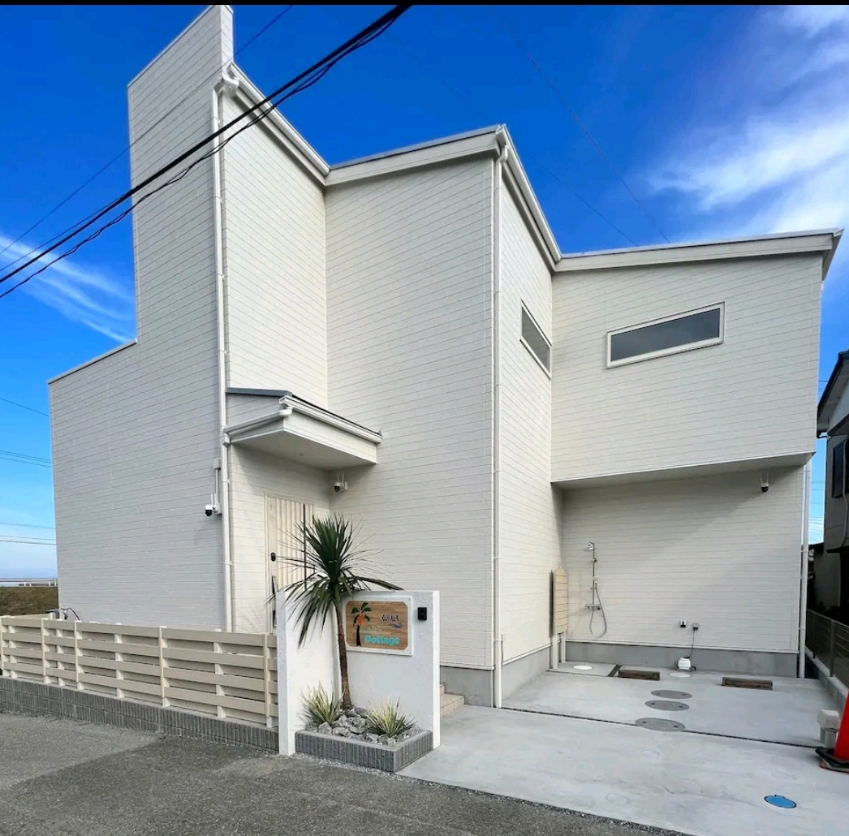
ホテルから景色を見ていると、2軒並んだ白いオシャレな住宅が見えたのですが、どうやら民家ではなく宿泊施設のようでした💡


民泊になっているようで、1軒貸切でゆったり楽しめそうです✨


夜になるとおしゃれにライトアップされていて、外でバーベキューも楽しめるようでした!


我が家も民泊を利用することもあるので、こちらも気になるスポットですおねがい


海も星も海鮮も楽しめる南房総おすすめです!


お子さん連れの旅の参考になると嬉しいですキラキラ

賃貸マンション住まいの我が家は、卓上タイプの食洗機を愛用しています。


子供が幼稚園のときに、2歳差育児が大変過ぎて家事の手間を減らすために食洗機を導入しました。


おかげで、一時は朝ごはんに紙皿と紙コップを使い捨てしていたほどに時間がなかったのが、普通の食器で食事ができるぐらい助けられました笑い泣き


詳しい話はこちらの記事にまとめていますスター


もうすぐ5年が経つというこの夏に、とうとうサンコーの食洗機が壊れて使えなくなってしまいましたえーん


買い替えた食洗機を選んだポイントと、2つの食洗機を使って分かった違いを比較レビューします!


ついに食洗機が壊れた!予兆と壊れた症状

実は3ヶ月ほど前から、たまに底面から水漏れをすることが発生していたのです汗うさぎ


食洗機を回している途中で水が足りないというエラーで停止することがあり、途中で給水するとまた動き出すのであまり気にしていなかったのですが…


食洗機を置いているラックの隣にある冷蔵庫の下が水浸しになっているのを発見💦


きっと食洗機からの水漏れのせいだと分かりました。


水が足りないエラーは3回ぐらいあったのですが、冷蔵庫の下は毎回濡れている訳ではなかったので、きっと本体のどこかに溜まっていたのかもしれません。。。


そして決定的なエラーは「E6」というエラー番号のせいですガーン


サンコーの食洗機の「E6」はヒーターの異常。


食洗機を回して2分ぐらいすると、「E6」の表示が出て止まってしまうのです💦


そしてたしかに水は温まっていませんでした。


仕方がないので食器は手洗いすることに…


ネットで対処法を見ると、「コンセントを抜いてしばらくすると復活した」という方法も見つかったので試しましたが、我が家の食洗機ではダメでした泣くうさぎ


サンコーの食洗機は修理も受け付けていないので、保証期間も過ぎているしもはや買い替えしか手段がありませんでした。


今すぐ使いたい!ネットではなく家電量販店で買い替えのメリットデメリット

今回はネットではなく、家電量販店にいって食洗機を買いました。


家電量販店で買うメリットとしては

  • 実物を見て選べる
  • 買ってすぐに使える。
  • 壊れた古いほうを引き取ってもらえる。
という点があります💡
 
食洗機を実物を見て選べるのは大きなメリット!
 
お皿をどんなふうに入れられるかイメージできるし、ネットだと大きさも分からないから「こんなはずじゃなかった」となりがちな失敗も回避できます。
 
今回も実物を見ながら、「これなら今使ってるのと同じぐらいだな」とか、「お箸が入れやすそう♡」とか考えながら選びましたおねがい


そして実店舗なら在庫があれば買って持って帰ったらすぐに使えるのが助かる!


食洗機なしの生活は1日でこりごりだったので本当に助かりました✨


さらに、家電量販店で買えば大抵の場合は新しいものを購入すると古い方の家電を引き取ってもらえます。


卓上タイプの食洗機は電子レンジよりも大きくて重いので、粗大ゴミに出すのも大変なので、手続きや梱包なしでそのまま引き取ってもらえるのはとてもありがたかったです。


ただし、食洗機の場合は家から運び出す前に水抜きをしっかりしておくのが一手間かかります。


排水はボタン操作でもできるのですが、やっぱりいくらかは本体の中に水が残ってしまうので、お風呂場で天地をひっくり返したりしてしっかり水漏れが無いようにしてから運びました。


店舗で買うメリットはたくさんありますが、ネットで買う時のメリットが店舗で買う場合のデメリットの裏返しです👀


  • ネットなら種類豊富な中から選べるが、店舗では在庫のある商品からしか買えない。
  • ネットなら最安値の店舗を選んで買えるが、店舗では売られている値段でしか買えない。


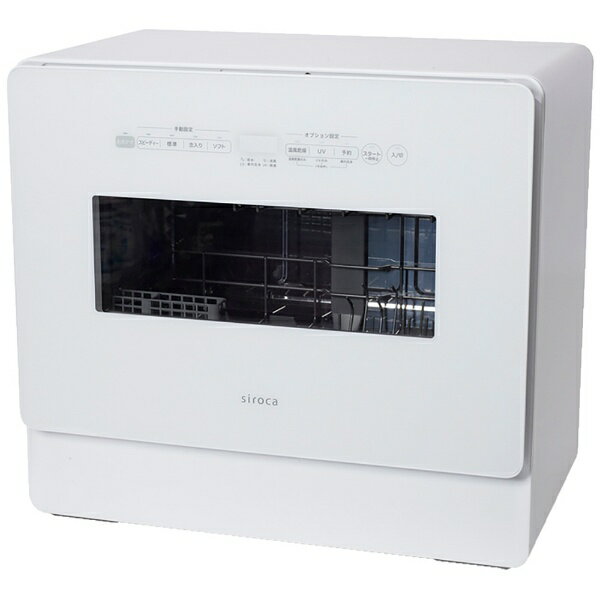
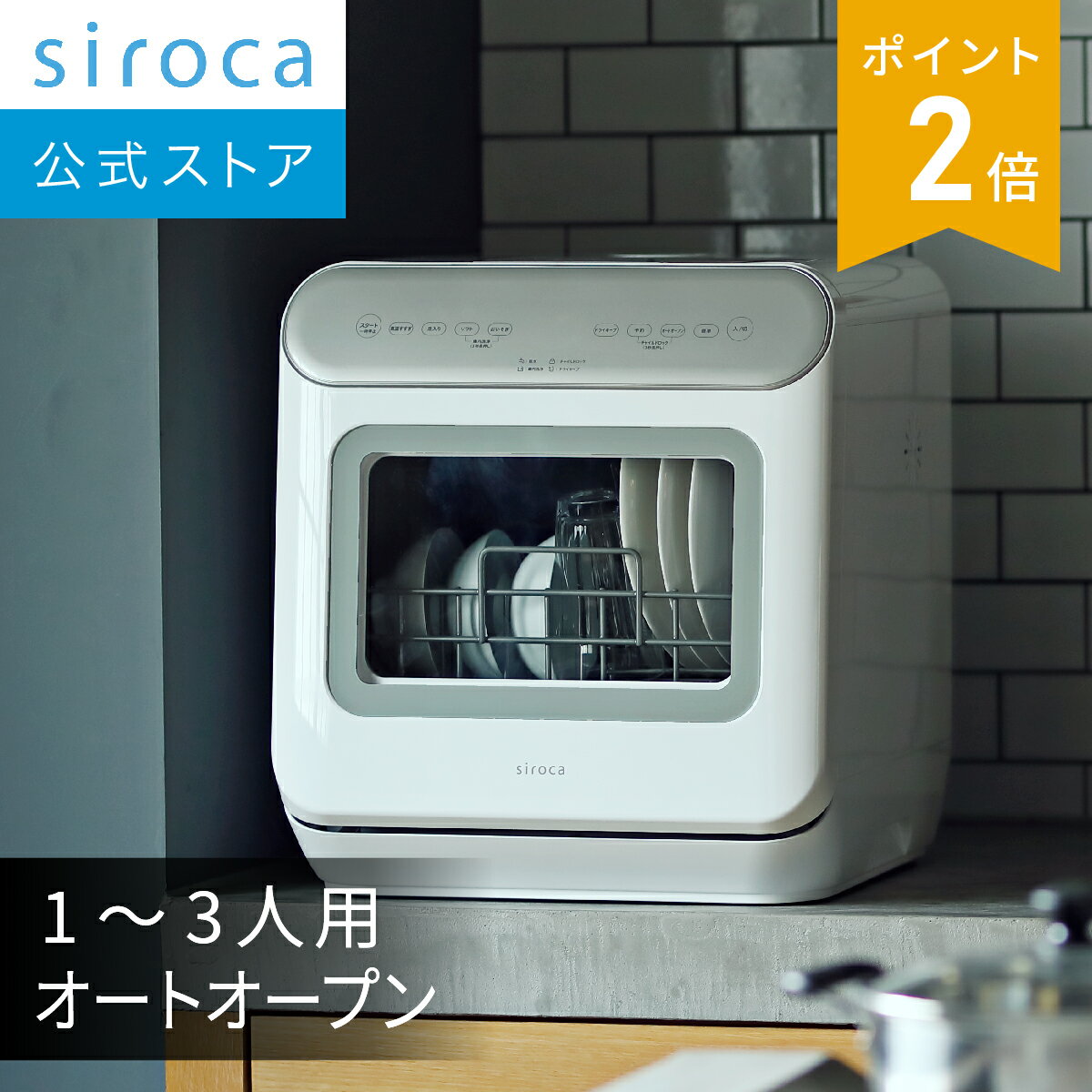
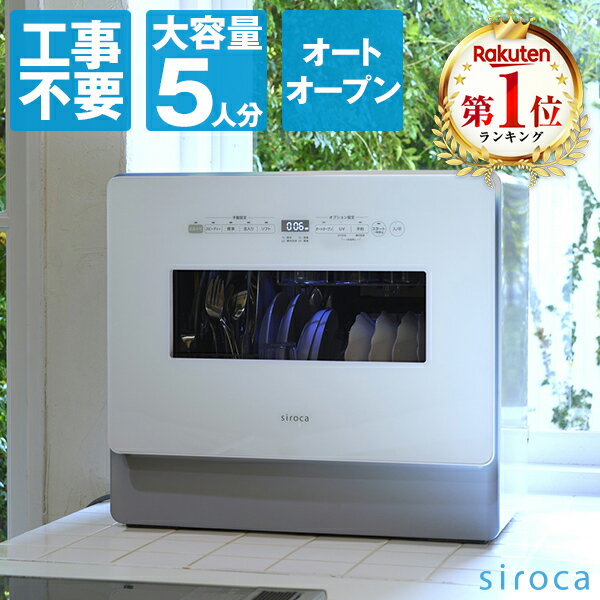
選んだのはshiroca(シロカ)の温風乾燥タイプSS-MH351

店舗で実物をじっくり見て検討した結果…


siroca(シロカ)の1番大きいモデルにしました爆  笑


シロカは食洗機が充実していて前からあるメーカーなので、ネットにあるような安い無名メーカーよりも信頼できると思います👍


私が行った店舗ではシロカの製品は3種類置いてありました。


安い方のタイプは、ちょうど今使っているサンコーの食洗機と同じぐらいの容量でした。


店舗だと5万円ぐらいの値段で、大きいタイプと1〜2万円しか変わらず…それなら大きい方を買おう!と決断しましたウインク


サンコーとシロカの比較レビュー

今まで使っていたサンコーの食洗機と比べて、どちらも卓上タイプで工事不要のものですが、細かい違いが色々あったのでまとめてみます。


  サンコー シロカ SS-MH351
工事不要
分岐水栓対応
給水方法 本体上部の給水口から水を注ぐ バケツに入れた水を給水
収納力
設置面積 電子レンジぐらいの大きさ 24インチテレビぐらいの大きさ
スピーディモード 29分 45分
洗い上がり(乾燥前) アツアツ ホカホカ
乾燥 まあまあ しっかり


1番の違いは給水方法!どちらも工事不要ですぐに使えるのですが、サンコーは使う前に5リットルの水をあらかじめ上から給水してから使うタンク式。


シロカの方は、バケツに10リットルの水を入れておいて、運転中に随時給水されていくタイプという違いがあります。


本体に水を溜めておくスペースが必要ない分、食洗機の本体の内側のスペースが広く使えて、さらに収納力がアップしているなと感じました照れ


スピーディモードの速さはサンコーの方に軍配があがりますが、15分の差なのでそんなに気になりません◎


時間の差よりも、すすぎの温度の差が私は気になりました👀


シロカのほうはすすぎが50℃だそうで、洗い上がりにすぐ取り出した時のホカホカ感が少なく感じました。


サンコーの方が温度が高い分、取り出したらすぐに乾く印象があります。


でも乾燥モードはシロカのほうが強力で、1時間ほど乾燥モードで運転すると食器が温まってしっかり乾いているように感じました。


シロカの食洗機と比較検討した食洗機

店舗に食洗機を見にいく前に、ネットでひと通り探した時にはこの食洗機も気になっていました✨


これもバケツ給水タイプで、しかも安い✨


残念ながら店頭にはなかったので、購入には至りませんでした。


同じマンションのママ友がパナソニックの食洗機で分岐水栓を自力で取り付けたという話を聞いて、パナソニックも気になっていました。


パナソニックといえば卓上食洗機の最大手!間違いない商品です。


私も分岐水栓できるかな…と少し調べましたが、部品や工具も揃えなければならず…


パナソニックの食洗機代と合わせたら10万円以上しそうでさすがに予算オーバーえーん


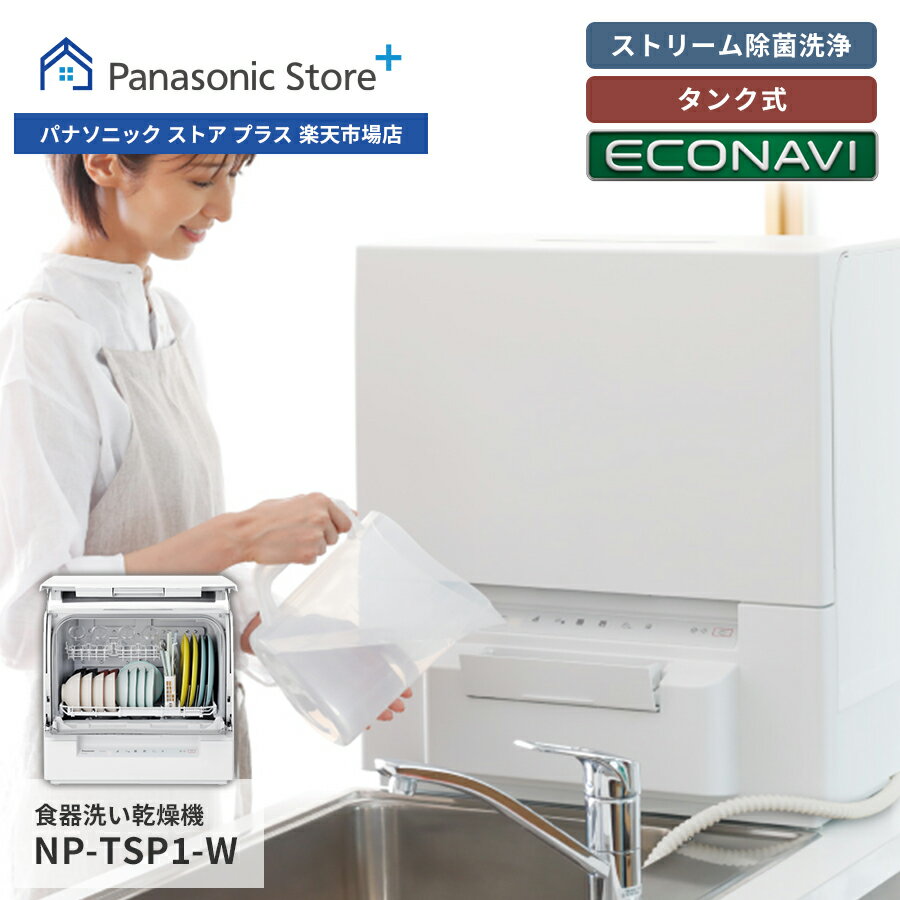
パナソニックのタンク式もあり、お店には全種類見本が置いてあったのでそれも見て見ました◎


しかしタンク式のデメリットで、大きさの割に庫内が狭い💦


パナソニックの食洗機はどれも大きいです。奥行きは意外と狭いのでシンクにも置きやすくて良さそうではありますが、うちはスチールラックに置きたかったので大きさは気になるところでした。


そうして比較した結果、今回購入した大容量のシロカの食洗機に決めました爆  笑


私が購入したのは温風乾燥付きなのですが、同じモデルの型番違いで、乾燥なしでオートオープンタイプもあるようです。


食洗機選びの参考になると嬉しいです照れ

暑い夏はリビングの天井の照明すら室温上昇の大敵です汗うさぎ


特に夜は、スムーズに眠りにつくためにも暗めの照明にしたいものです。


この2点の理由でリビング用の間接照明を探していました。


ニトリやIKEAも探しましたが、床に置くタイプはスペースの問題でなかなかいいものに出会えませんでした。


色々と間接照明の画像検索とかもして探していたところ、スペースも予算もぴったりな方法を見つけました💡


それがLEDテープライトですウインク


選んだポイントと貼り付けた場所、使ってみた感想をお伝えします。


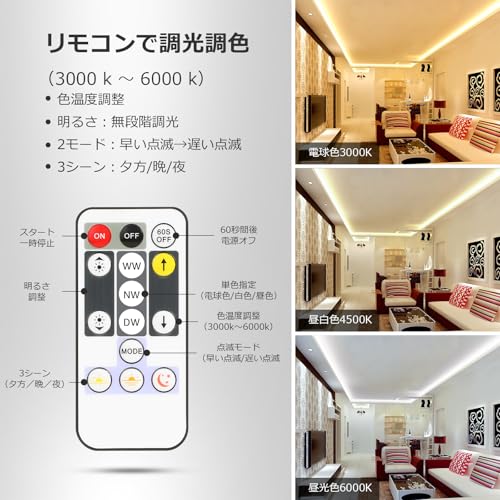
 選んだポイントは明るさ調整と色温度調整ありのもの

LEDテープライトといっても色々な種類があります。


まずは色の種類💡


おしゃれな空間やゲーミングデスクにぴったりな七色に変えられるものや、実用的な照明として便利な蛍光灯色のものがあります。


蛍光灯色の中でもさらに、暖かみのある電球色から、白っぽい蛍光灯色、さらにその中間の昼白色があります。


部屋の間接照明を使うシチュエーションに合わせて色味を選ぶのですが、私が使いたい時間帯が夜だったので電球色と昼白色のどちらがいいか悩んでいました無気力


さらに、口コミを色々見ていると「思ったより暗かった」といったレビューのある商品もあり、買って見て失敗したらどうしようという不安も💦


そこで色の暖かみを調整できる「色温度調整」と明るくしたり暗くしたりできる「明るさ調整付き」のLEDテープライトを探すことにしました。


その条件に当てはまったのがこちらラブ


 リビングの家具に貼り付けてちょうどいい間接照明に

我が家のリビングのテレビボードはニトリのもので、3つのパーツを連結しているのですが横幅が2mちょうど。


5mのテープライトを購入したので、サイドにも1.5mずつ垂らすことができました照れ


テープライトの裏面にはスリーエムの両面テープがついているのでしっかり固定できます。


はじめはマスキングテープで留めようかと思ってやってみましたが、きっちり貼っておかないと浮いてしまって照明をつけたときにバラツキがあって美しく見えませんでした。


なので両面テープを使ってしっかり貼ることをおすすめしますウインク


そして選んだ決め手だった色温度と明るさ調整が思った通り便利でした✨


同じ部屋の照明でも時間帯によって感じる印象が変わるので、昼間は白っぽい蛍光灯色に、夜に間接照明だけで過ごすときには電球色にするなど色温度をチェンジできるのが自然に部屋に馴染みますニコニコ


そしてもう一点のメリットである、LEDテープライトなら照明のせいで部屋が暑くならないということ。


それも実際に使って見て良さを実感できました✨

いつもなら部屋のシーリングライトを寝る前までつけていて、じわじわと天井からの暑さを感じていましたが、LEDテープライトにするとそれが解消されましたおねがい


LEDテープライト自体はあまり暑くならないし、設置している場所も部屋の隅だから全く熱は感じません◎


見た目にもいい感じに暗くなって涼しげで満足です✨


 その他に検討した間接照明たち

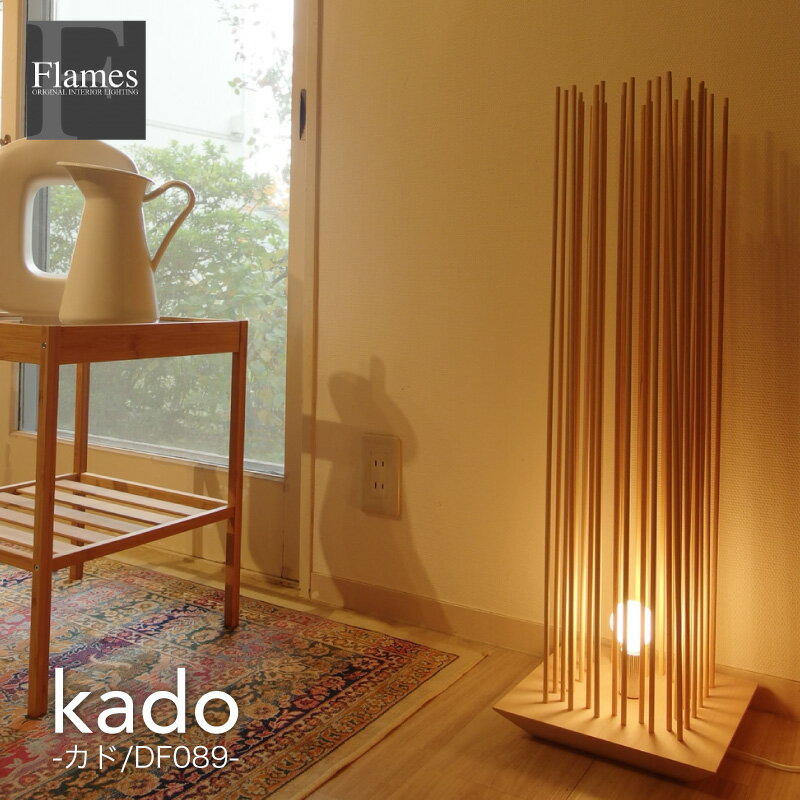
はじめは床置きの間接照明を探していました。フロアライトというそうです💡


IKEAがおしゃれで手頃な価格なので第一候補でしたおねがい


ニトリには床置きの間接照明はあまり取り扱いがないようでした。


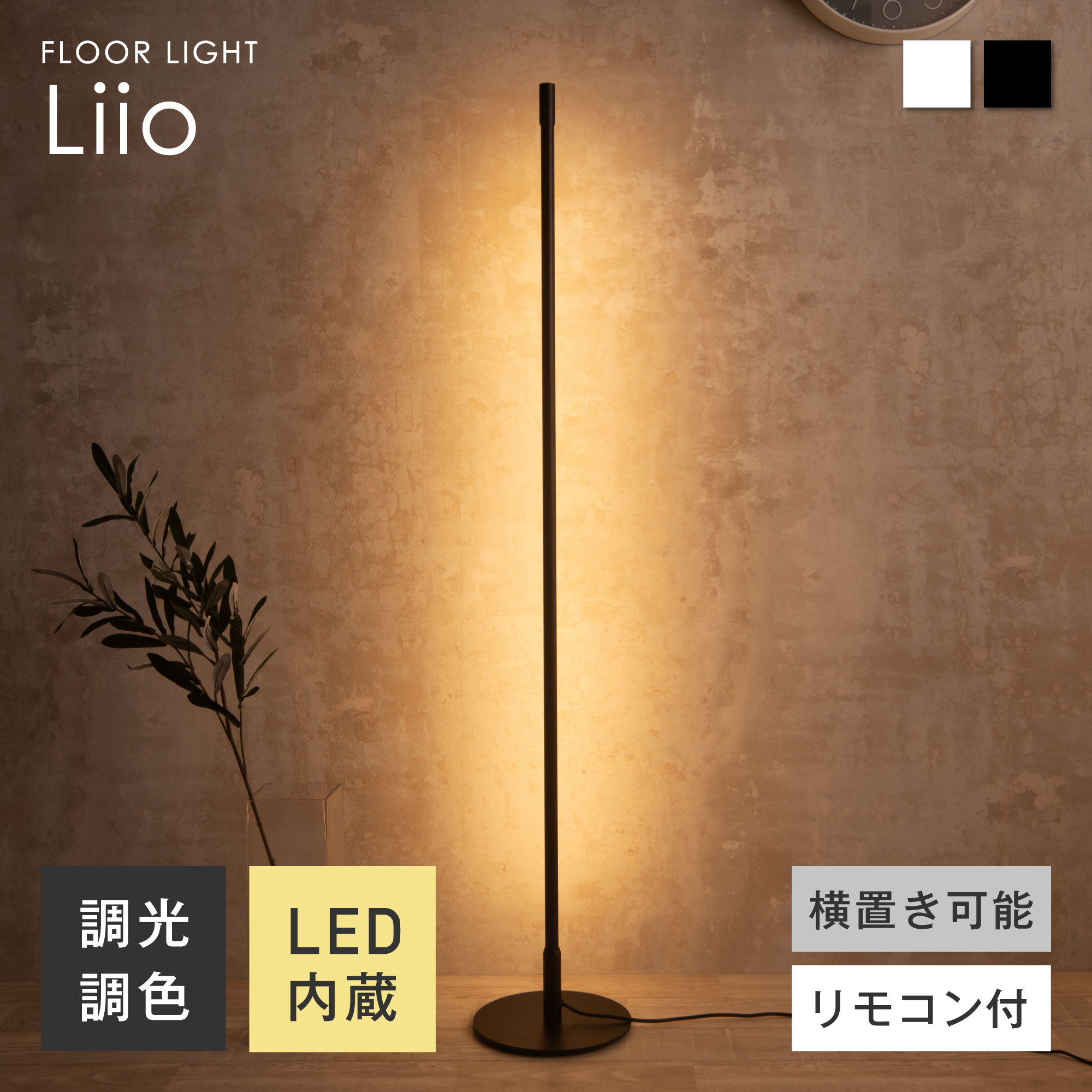
色々探しているうちに、こういったシンプルなLEDの縦型のフロアライトの存在を知りました!これもシンプルでいいですよね✨


そして最終的に、「LEDならテープライトにすれば場所も取らないしいいのでは…」とおもいつき、色々とインテリアのアイデアも検索して、我が家ならテレビボードにLEDテープライトをつけるのが良さそうということに落ち着きました照れ


予算的にも一番リーズナブルだったので、ベストな選択ができたと思います✨


色温度や明るさ調整ナシや、長さも短いものならもっと安いものもあるので、使い道に合わせて探してみてください💡


下三角我が家のテレビボードをニトリで買った時のレビューした記事はこちら。大容量で見た目もスッキリして部屋が散らからなくなったのでおすすめです!


下三角トイレにも間接照明をつけました!人感センサーなので勝手に点いてくれて快適です!失敗談もあり。


花粉症の舌下治療薬、シダキュアは、すぐには飲み込んじゃダメで時間を守る必要があります💡


薬を舌の裏に保ったまま1分待って飲み込んだ後、5分間は飲み物NGという時間があります。


タイマーをセットすればいいのですが、毎日のことだから少しでも手間を減らしたいですよね!


スマートスピーカーのアレクサにタイマーを頼めば、手が塞がっていてもカンタンに時間管理できますウインク


シダキュアにぴったりな、一声で2つのタイマーをセットできる定型アクションの設定方法をご紹介します!


 シダキュアのタイマーをアレクサに頼むメリット


アレクサにタイマーを頼む前は、キッチンタイマーで毎回セットして1分と5分を測っていました。


タイマーをリセットして時間をセットしたり、鳴ったら止めたり…と、一度のシダキュアで6回ぐらい操作しないといけません汗うさぎ


その中でも、鳴っているタイマーを止めるのが地味なストレスで💦


タイマーのそばにずっといるわけではないので、しばらく鳴ってしまう時間が発生するんですよね。


意外とタイマーの音って大きいし、家族全員にとって小さいことですがやや不穏な時間でしたえーん


アレクサにタイマーを頼めば、ひと声かけるだけで時間が来たら知らせてくれるので、わざわざタイマーを止める手間がありませんおねがい


シダキュアのタイマーのやっかいなところは、1分と5分の2回セットしないといけないところですが、アレクサの「定型アクション」をうまく使えばワンアクションで2つのタイマーをセットできちゃいます💡


 シダキュア用アレクサの定型アクションの設定方法と使い方

定型アクションとは、あらかじめ決めた合図をアレクサに出すと、連動してセットしておいた動作を実行してくれる機能のことです。


例えば、「おはよう」というと「部屋の電気を全てつけてコーヒーメーカースイッチもオンにする」という使い方や、「ただいま」というと「スマホのアプリに通知を送る」といったことが設定できますニコニコ


これを利用して、我が家では「アレクサ、薬の時間」と声をかけると1分後と6分後に教えてくれるように設定しましたウインク


設定の画面はこんな感じです!


■実行条件

「音声」で「開始フレーズ」を設定します。

アレクサに声をかけるセリフを決めるのですが、「シダキュア」や「タイマー」はうまく聞き取ってもらえませんでした。

試行錯誤した結果、「薬の時間」というのが1番スムーズに聞き取ってもらえたのでこれがおすすめです!


■ALEXAのアクション

  1. 音が小さいと聞こえないので、音量を5にセットしてもらいます。
  2. 「ALEXAのおしゃべり」で「カスタム」を選び、薬を口に入れる合図を出してもらいます。子供にも分かりやすいように我が家では「はい、分かりました。いきますよ。せーの。」と設定しました。
  3. 1分後を知らせてもらうために「待機」で1分を設定します。
  4. 次に、1分経過後にするアクションを設定します。「サウンド」でチャイムなどを鳴らしてもいいですが、聞き逃してしまうかもしれないので「ALEXAのおしゃべり」で「カスタム」で知らせてもらうのがおすすめです。我が家では「1分経ちました。飲み込んでください。」にしています。
  5. そしてさらに、シダキュアを飲み込んだ後に5分間は水を飲んではいけないのでそのアラームも設定します。「待機」で5分セットして、最後にまたアクションを設定して、タイマーが終わったことを知らせてもらって完了です!


毎日の舌下治療の時間がこれでスムーズになりますよ爆  笑

ぜひ設定してみてください✨


アレクサの買い物アプリの使い方の記事も以前書きました♪

一家に一台アレクサがあると便利ですよ!ニコニコ


我が家で使っているアレクサは販売終了になってしまいました。

おすすめのお手頃なアレクサはこちらですウインク


年に一度のAmazonプライムデー、皆さんは何か買いましたか?爆  笑


私は1年以上カートの中に入れていた、iPad Air(M2)13インチをついに買いました!!!!!


新品としてはかなり安く手に入れられたと思っていますラブ


買う決め手になった判断材料や、すでに持っていたiPad第8世代と比べて買って良かったポイントを紹介します。


  約4年使ったiPad第8世代もそろそろ限界⁉︎AIにも相談した買い時判断

2021年に購入したiPad第8世代を使って約4年。


動作には基本的には不自由していなかったのですが、不満ポイントもいくつかありました。


  • 容量が32GBのを買ったので、ストレージがいっぱいでOSをアップデートできない。
  • スピーカーが縦位置にしたときの下側にしかなく、横位置で動画を見る時に片側から音が聴こえてきて違和感がある。
  • 動作が重いアプリは操作中に落ちてしまうことがある。
 
なのでアプリは最小限にしているし、お絵描きアプリも動作が軽いものしか使っていないので普段使う分には全然不便には感じていませんでした。
 
ただ、ストレージがいっぱいでアップデートできないことが地味にストレスで💦
 
「次に買うときは容量が大きいのを買う!」と決めていました。
 
 
さらに、iPad Airで大きい13インチが登場したことを知り、イラストも描きやすそう〜と欲しい気持ちが高まっていきましたおねがい
 
下三角ほしい気持ちが表れている記事はこちら。記事の最後の方で、次に買いたいモデルを語っています笑
 
そして買い時を狙って、Amazonの欲しいものリストに入れておいて、価格チェックを時々していました。
 
ブラックフライデーや新生活セールでもなかなか大きく値下がりする機会がなく…
 
月日は流れ、リストにいれていたM2モデルの次の世代のM3モデルまで登場しました。


そして今回!2025年のAmazonプライムデーで価格をチェックすると…いつもならiPad Air(M2)13インチ256GBは14万円ちかくするのが、約10万円ちょっとになっている目


しかも、いつもは気が付かなかった6回払いの選択肢もある…手数料や金利も0%で、月々18,000円ずつ払うこともできる…


これはついに最安値で買い時なのでは…


高額な買い物なので、一旦落ち着こうと、AIに相談することにしました。


私が愛用しているのはPerplexityです。


ワイモバイルの特典で、有料プランが1年無料なので使ってみていますウインク


「AmazonプライムデーでiPad Air 13インチ256GBが20%割引で¥108,800になっています。¥18,134/月(6か月)(分割手数料0%)で購入できるのですが、買うべきですか?」と尋ねたところ、色々とPerplexityが調べてくれて、教えてくれました。


かいつまむと

    
**新品でこの価格は非常にお得**です。
中古品とほぼ同等の価格で新品が手に入る状況です。
この価格(新品・20%オフ・分割手数料0%)は、2025年夏の市場では「買い」と言える条件です。
イラストやWebライティング、動画編集など幅広い用途で活躍し、コストパフォーマンスも高いので、迷っているならこのタイミングを逃さず購入をおすすめします
とのことだったので…Amazonプライムデーで、ついに最安値と判断し、iPad Airを購入しましたラブ


  iPad Air(M2)13インチとiPad第8世代を比較

iPad第8世代は10.2インチサイズなので、iPad Air(M2)13インチとは3インチも画面の大きさが違います。


iPad第8世代は周りの枠(ベゼル)が広いので、3インチ違うといえども意外と13インチは大きく感じないのでは?と思いましたが、並べると全然違います。


公式ページの比較表で比べてみました。


並べるとよくわかります!こどもと大人ぐらい違います。


容量も32GBと比べると全然違います!


今までの容量だと、iPadのOSとシステムデータだけでパンパンです。

OSをアップデートしようとしたら、今までは5GBぐらいの空き容量で大丈夫だったのに、10GBの空き容量が必要と言われてしまい、もうアプリの減らしようもなく不可能でした汗うさぎ


それが256GBになると…


スッカスカでめっっちゃ余裕です笑い泣き嬉しい!


  買って良かったiPad Air(M2)13インチの使い道

iPad Airは、イラスト用に大活躍ウインク


先ほどの「iPadイラスト練習」の記事でも紹介したアプリ「アイビスペイント」でイラストを描いていましたが、「Adobe Fresco」というアプリや、パソコンでも使っている「Photoshop」をiPadで使いたかったんです✨


「Adobe Fresco」は以前もiPad第8世代で少し使っていたのですが、重くて落ちたり固まったりしてしまって、使うのを諦めていました。


今回iPad Air(M2)13インチにしたことで、まずはPhotoshopのアプリを入れてみました…!


さっそくイラストを描くぞ♪と思って色々触っていると、ブラシの種類も結構あって楽しそう照れ


けどなんかやりにくいなーと感じるところが…。


アプリ版のPhotoshopはパソコン版と比べると無い機能もあるし、どちらかというと写真のレタッチ向けな感じがしました。


なので「Adobe Fresco」を使ってみることに。


すると、以前よりも新機能が増えているのか、できることが色々あり、やっぱりイラストを描くなら「Adobe Fresco」のほうが適している!と感じました✨


一番よかったのは、定規(ガイドとグリッド)の機能。


直線だけじゃなく、透視図法の定規も自由に設定できるので建物や家具のパースも描けるおねがい


あと、自分的に初体験だった、左右対称に描ける機能も使えて嬉しかったです!


今回の記事のイラストも、顔の部分に左右対称を、iPadは点対称の機能と定規を使って描きました✌️


iPad Air(M2)13インチの画面の大きさは、アプリを2つ画面に並べて使う「Split View」でも便利です。


下三角お絵描きの画面を見ながら、人体模型の手の角度を調整するのに使いました。


画面が大きので、アプリの画面の大きさが半分になっても全然操作ができました。


iPadを液タブにする使い方はまだiPad Air(M2)13インチでは試していないので、またやってみたいと思いますウインク


下三角以前iPad第8世代で液タブ化を試した話はこちら


  iPad Airを最安値で買うならAmazonプライムデーがおすすめ

約1年間、iPad Airが安くなるタイミングを待ち続けて最安値のタイミングで買えましたウインク


待っている間に1世代古くなってしまいましたが、最新のM3チップじゃなくても、M2チップも私が普段使っているMac miniと同じ性能なのは分かっていたので全く気になりませんでした◎


Apple製品は最新モデルじゃなくても新品もあるし性能も優れているので、セールを待って型落ちを買うのが一番安く手に入る方法なのでおすすめですウインク


皆さん、カーテンを開けたらタッセルで束ねていますか?


カーテンとおすすめ同じ布でできたタッセルがセットになっているものも多いので、持っているという人が大半ではないでしょうか?


でも、ズボラな私には、その布をわざわざフックから外してカーテンに巻きつけて、またフックに引っ掛ける、という作業が面倒で…


タッセルをちゃんと使ったのは人生で片手で数えるほどだったと思います😅


ところが、先日記事にもしたIKEAのカーテンに変えて以来、きれいに整えておきたい気分になりおねがい


いつかダイソーで見たマグネットタイプのタッセルならズボラな自分にもできるのでは!?と思いチャレンジしてみました!


 ダイソーのTHREEPPYで見つけたカーテンタッセル


私が見つけたのは、ダイソーの別ブランドのTHREEPPYで売っていたマグネット式のカーテンタッセルですニコニコ


2つセットで220円の商品でした◎


マグネットではないタッセルも色々あって、そちらは110円でした。


THREEPPYはくすみカラーがかわいい女子向け商品が豊富なブランドです。


私の選んだタッセルは、IKEAのグレーにカーテンにも良く似合うグレーのタッセルにしました照れ


下三角違うお店の商品ですが、これと同じ形のタッセルです◎


 ワンステップでカンタン!ズボラでもマグネットタイプのタッセルなら毎日できた!

マグネットタイプのいいところは、ワンアクションで留められるところ!


布のタイプだと、フックから外して、巻きつけて、フックを探して、紐を引っ掛けて…と工程が多いのがズボラにとってはネックえーん


マグネットタイプなら、タッセルを手に取って巻きつけたら、磁石でパチっと留まるのでアクションが少ない✨


しかも磁石で留まる時の感触が気持ちいいのも、タッセルをつけるモチベーションになっていますニコニコ


 タッセルを使うメリットは、部屋が明るくなる


カーテンにタッセルをすると、見栄えがいいだけじゃなく、窓から入ってくる光の面積が増えるので部屋が明るくなるメリットもあります。


私は在宅で仕事をしているので日中も家にいるのですが、北側の部屋で仕事をしているので日光は大事おねがい


タッセルのおかげで明るい気分で過ごせています。


丁寧な暮らしをしている方からすればカーテンにタッセルをすることは普通のことかもしれませんが、ズボラな私にとってはタッセルをするのが毎日のルーティンに組み込まれただけでも大進歩です爆  笑


お気に入りのIKEAのカーテンを買った時の話はこちら


おうちの中でのスマホの置き場所や充電する場所って、みなさん決まった場所がありますか?


我が家ではリビングの一角の小さい棚の上が定位置になっています。


動線上で便利な場所なので家族みんながそこを使うんですが、スマホを平置きすると場所が足りず、スマホの上にスマホを重ねて置いてしまう状態になるのが悩みでしたえーん


さらにタブレットまで充電中だとますます混雑!


平置きするのに限界を感じ、いい感じのスマホスタンドを探していました。


なかなかちょうど求めているものに出会えず、スマホスタンドに留まらず代用品として皿立てまで範囲を広げて探していましたが…


ついにピッタリくるスマホスタンドを見つけました爆  笑


しかもtowerの製品で見た目もいい感じなので紹介したいと思います。


複数のスマホがごちゃついて困っている方や、tower製品ファンの方はぜひ見てみてくださいおねがい


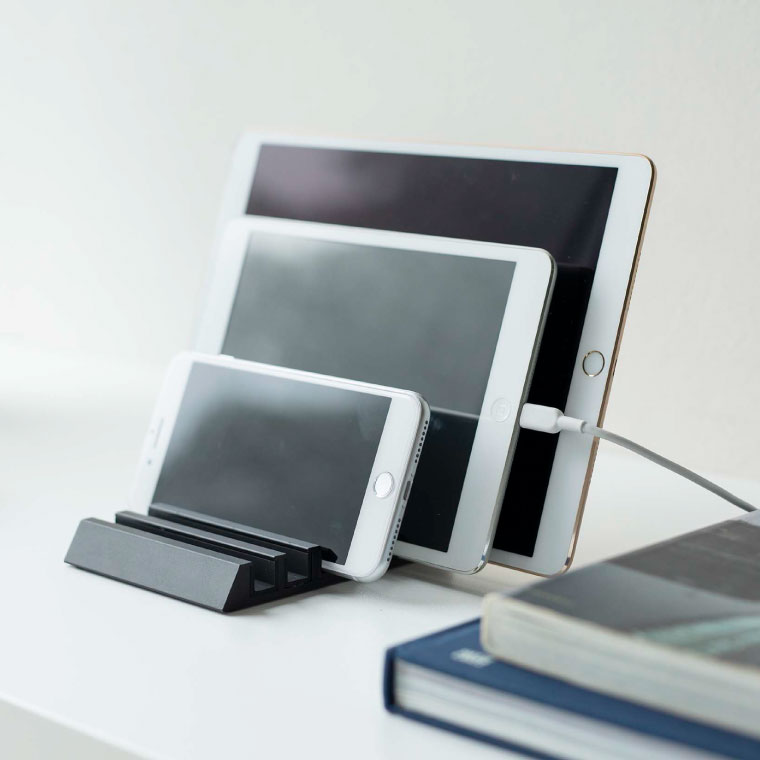
最大6台置けるTowerのスマホスタンド

今回購入したのはこちら。


6台分置けるスペースがあり、手前3つは幅1.1cm、奥の3つは幅1.3cmの間隔でスタンドになっています。


素材はアルミとシリコンで、しっかりと重みがありタブレットを立て掛けてもずれたりしません◎


スマホに当たる部分はシリコンなので、スマホが傷付かずしっかりとホールドしてくれます。


我が家は4台のスマホと1台のiPadを使っているのですがそれが全部おさまりますラブ


実際にスタンドを使ってみたところ、手前のスペースはスマホケースをつけているとスタンドに入りませんでした💦奥の広いスペースならケース付きのスマホもiPadも入ります👍


我が家では1台のスマホと1台のiPadにケースをつけていますが、他のスマホ3台は裸で使っているので、狭いスタンドでもバッチリ入りますウインク


充電コードを刺すときは横向きに、置いておきたいときは縦向きに立てられて便利です。


もし家族みんながスマホケースを使っているならスタンドに入り切らず不便ですが、ケースなしの裸派が半数いるならこのスタンドがおすすめです✨


使っているMagSafe充電スタンドもおすすめ

スマホの充電は私はワイヤレス派です。


以前は充電コードを挿して充電していましたが、だんだん端子との接触が悪くなってしまい…今はできるだけワイヤレスにしています。


今使っているのは2台目のこちら。


15Wの急速充電ができるし、スタンドも安定感があってめっちゃいいですウインク


Ankerなのもお気に入りポイント!


以前はこちらを使っていて、これも見た目もスタイリッシュでお気に入りだったんですが、MagSafe部分が薄いガラスで覆われていて、そこにヒビが入って割れてしまい、約1年の寿命でしたえーん


充電スピードも、今使っているほうが早いのでおすすめです✨


これも良かったかも!その他おすすめ品

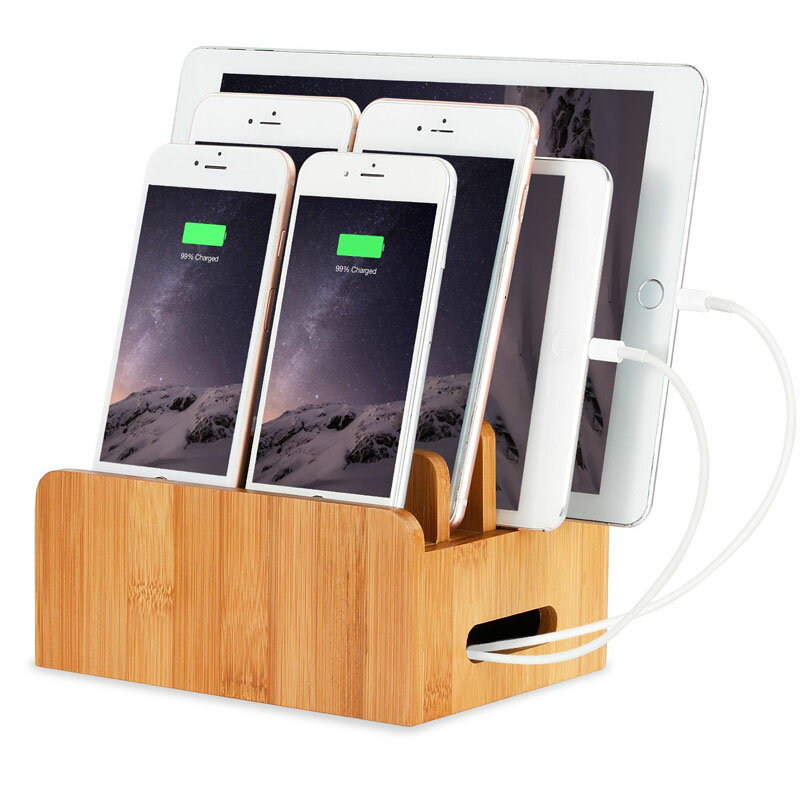
ほんとはスタンドは木製や竹製で探していました。


これも充電コードが隠せたりして魅力的だったんですが、我が家の設置スペースには大きすぎたので断念しました😅


towerのスマホスタンドはアルミ製でスタイリッシュですが、あたたかみのあるものが好みの方にはこちらがおすすめかもしれません💡


我が家にtower製品を迎えるのはこれが2つ目。

towerのまな板ラックを購入した時の記事はこちらですニコニコ


前半では他社製の包丁スタンドの紹介をしていますが、後半で吊り下げ式のまな板ラックを買って良かったところを紹介しています✨

近視なので長年コンタクトレンズを日中は装着している私。


コスパ的に、2weekタイプを愛用していました。


ところが最近、コンタクトをしていると右目が曇りがちに💦


目薬ではあまり良くならず、外して保存液で洗うと良くなるのですが、いちいち面倒ですよね。


さらに、朝つけてすぐに曇るようになってきて…


新しいコンタクトに変えようと色々検討して探した結果、ぴったりくるコンタクトに出会えました!


探した条件や、お気に入りになったコンタクトレンズをご紹介しますニコニコ


 まず試したのは自宅にあった1dayタイプ

2weekタイプだと、洗浄して保管していますが汚れが蓄積してしまって曇りやすくなっているのでは、と考えました。


なので1dayなら毎日替えるし汚れがたまらないかもと思い、自宅にあったものを試して見ることに。


これは、以前眼科で目の細かいキズを指摘された時に買ってみた1dayのコンタクトレンズです。


うるおいが多いのがいいかと思い、「生レンズ」と書いてあるものを買っていました。


時々使ったり、旅行の時に予備で持っていっていました。


今回久しぶりにつけてみると…残念ながらこれでもすぐにコンタクトが曇ってしまい、新しくつけたてにも関わらず2weekのつけ心地と変わりませんでしたえーん


なので新しいレンズを探すことにしました。。。


 2weekから1dayに変えようと思った理由

今は2weekタイプを使っていますが、次に使うなら1dayタイプと決めていました。


なぜなら、いつも見ているお片づけブロガーさんが2weekから1dayに変えていたからです照れ


コスパ的に2weekのほうがいいのかと思っていましたが、そのブロガーさんいわく、2weekは洗浄液を買ったり保管場所が必要だったりと、意外とコストがかかっているデメリットがあるそうです。


確かに、意外と洗浄液のボトルって置き場所が必要なんですよね笑い泣き


無くなりかけてストックを買った時も、意外と場所を取ります💦


1dayなら、パッケージそのものは場所取りますがケア用品は必要ないのが助かります照れ


 探した条件は非イオン性のレンズ

「コンタクト 曇りにくい」で調べると、「非イオン性」のレンズなら曇りの原因となるタンパク質汚れがつきにくいということが分かりました。


その条件で1dayレンズを探して、口コミもよくて値段も安くて…と探し出したのがこちら!


左右で度数が違うので2セット買わなきゃですが、それでも月2,000円なら全然続けられる金額ですウインク


そして実際に届いてつけてみると…バッチリ!


レンズも曇らず、一日中快適でした✨


前日までの不快感がまるで無かったかのよう!


数々の口コミと同様、私にも合うコンタクトレンズでした♡


Amazonで定期購入もできるみたいなので、今残ってしまっている2weekと交互に使っていって、いずれは切り替えたいと思いますおねがい


コンタクトレンズの曇りに困っている方は1dayの非イオン性レンズを試して見てください照れ