
Q:iPhoneからはどうやっておもいでばこにいれますか?
Wi-Fiでおもいでばこ、iPhoneを接続して
おもいでばこアプリを使っておもいでばこに送ります!
LINEなどで人に写真を送るのと同じですよ~
まず、自分で把握できる数から送ってみて!
...
iPhone本体内の写真・動画データを
おもいでばこに入れるには
「おもいでばこアプリ」を使って
無線=Wi-Fiで送るのがおススメです。
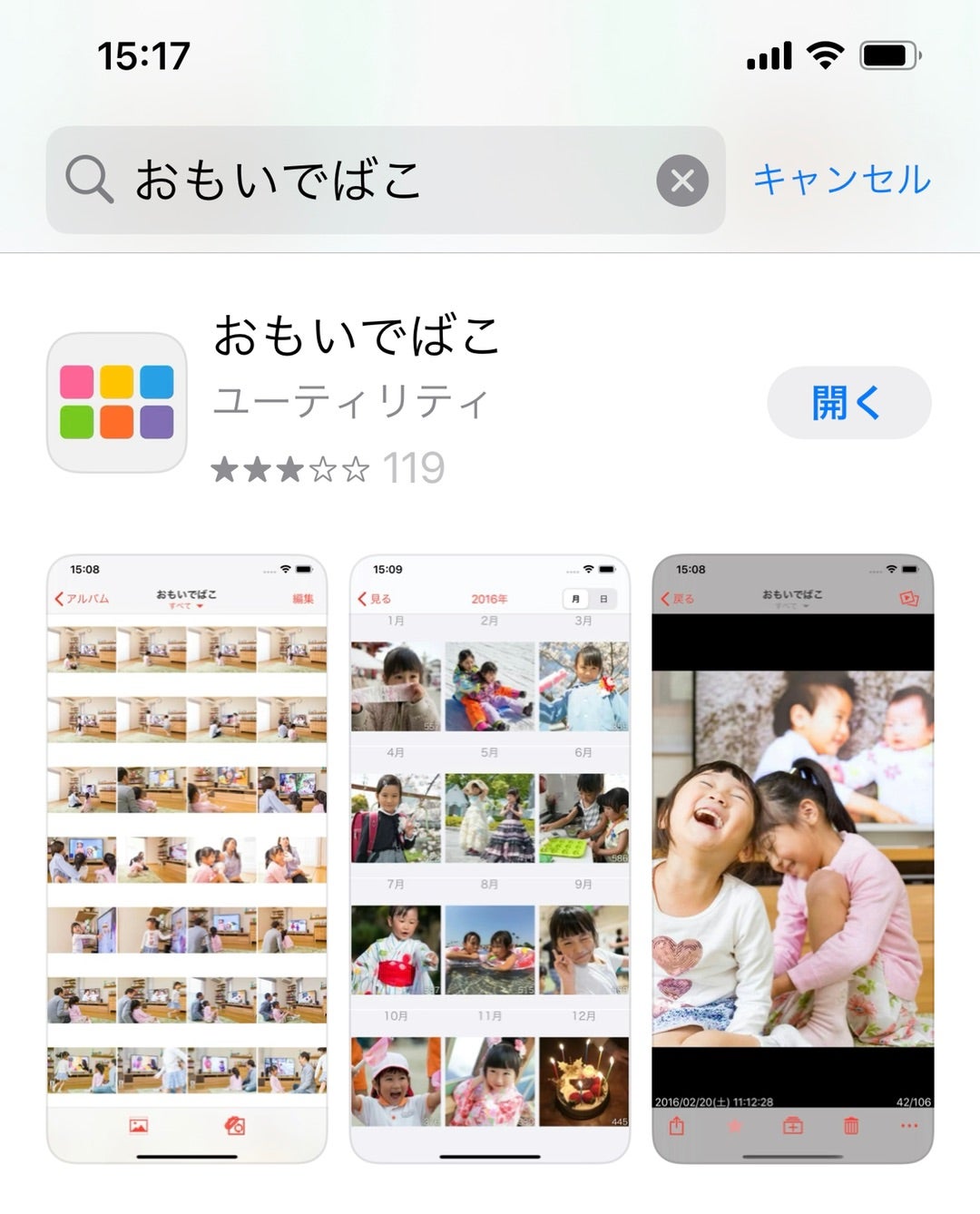
おもいでばこアプリは無料で手に入ります。
おもいでばこのセットアップ時に
画面の指示に出てきますので
カンタンに入れられますよー
※新しいアプリを入れるスキもないくらいに
容量がいっぱい!!って方は、
なんとかして容量空けてください!
おもいでばこアプリは必須です!
おもいでばこアプリを立ち上げると
おもいでばことの接続を
確認する画面になります。
こちらも、アプリ画面と
テレビ画面の指示通りにすれば
接続もカンタンです。
※インターネット契約していなくて
Wi-Fi親機がないです、という方も大丈夫。
内蔵Wi-Fi「おもいでばこスポット」をご利用ください。

おもいでばこHPより。
iPhoneとおもいでばこの接続ができたら
おもいでばこアプリの
三本線メニューボタンから

「写真を送る」をタップ

すると、iPhone内の写真が
ずらっと見えますので

送りたい写真・動画をポチポチ選んで
チェック入れて、「次へ」


あとは送信完了まで待つだけ!
そう、LINEで
人に写真を送るのと
ほぼ同じ感覚です!
おもいでばこアプリで
送る写真を選択する画面では、
「すべての写真」では
日付単位で区切られて表示されます

日付ごとに全選択できる
「選択」ボタンも。

すでにiPhone内で作っている
「アルバム」ごとに
見ることもできますし

その「アルバム」から、
おもいでばこ内の「アルバム」を
指定して送る
という操作もできます。
アプリ操作で
新しいアルバムを作れますよ!
データのサイズは、
撮ったままのオリジナルサイズのまま
送信されます。
通信量はかかりません!

おもいでばこHPより。
オリジナルのまま送るから、
それなりに時間がかかる、とも言えます。
→PD-2000はかなり速くなってます!
私のためした環境では、
PD-1000Sと比べ1/3くらいに短縮しました。
この送信は、
PC操作的に言うならば
カット&ぺーストではなくて
コピー&ペーストです。
iPhone本体内のデータはそのままです。
おもいでばこに送ったのなら
もうiPhoneからは消しちゃった方が
分かりやすいなー。
と思う方向けに、
送信完了直後に
今送った写真や動画を削除する
ということもできるようになっています。
送信完了後、
こんな画面が出るんですよー

ここで、
「送信済みの写真を削除」

さらに「削除」を選べば
今さっきおもいでばこに送ったデータが
iPhoneのゴミ箱(=最近削除した項目)に入ります。
ただしこの方法を適用するには、
iPhoneのバックアップが
iCloudやGoogleフォトにできていて、
おもいでばこに不良がなく、
とりこみ済みのデータを速やかにバックアップする、
という前提が必要かと!!
おもいでばこにしかデータがない、という状況は
ぜえええったいに避けてほしいです。
そしてそして
おもいでばこアプリから見たとき
送信済みの写真・動画には
チェックマークがつきます。
次に送る時、
前回どこまで送ったかが
わかるようになっていますよ!

そしてそしてそして
この、送信済みのものを
チェックしながら消したいわあ、
という時がやってきますね。
そういうときは、
チェックが入っているものを
もう一回選択して、
とりこみ済みであることを承知の上で
もう一度送る操作をする
すると、
とりこみ済みですよ!
消しといていい??
っていう、
さっきの画面がまた出てきますので
削除する、を選べばOKです!

よしわかった!
一気に送っちゃえーーー!!
と、はやる気持ちはわかりますが、
全選択して一気に送る!
というのは
おススメしません!!!
なにしろ数千、数万枚を
iPhone内にお持ちですので
データ容量もものすごいのです。
高速Wi-Fiを利用するとはいえ
通信環境によって、
iPhoneの能力によっては
途中で送信が止まってしまうことが
あり得ます。
その時やっぱり、
どこまでとりこめたの?
ほんとにとりこめたの?
何かとりこめなかったものがある?と
わからなくなってしまうのは、
結構なストレス。
1週間分、1か月分くらいに
期間を区切って、
コツコツ送ることをおススメします。
iCloudにも写真や動画があるんです...
これはどうすれば??と思われた方は
コチラをどうぞ!


おもいでばこ最新モデルは
Amazon内バッファローストアで販売中です!
わたしの記事が役に立ったなあと思ったら
ぜひ↓のamazonページからポチっとご購入下さいね
おもいでばこ本体はこちら。
amazonに移動したあと、
容量とモデルを選択できます。
2022年8月6日現在のAmazonでの価格表を貼っておきます。
単位は円、税込み。無料配送。

おもいでばこのバックアップは必須!
専用のバックアップキットを使ってね
PD-2000専用のバックアップキットは
旧機種(PD-1000S)には使えません!ご注意ください。
旧機種で使っていたバックアップキットは、
PD-2000で使えます。
テレビのHDMIがもういっぱい!
ならばこちらをどうぞ
HDMI入力が3つにできます。
リモコン操作または本体のボタンを押して
切り替えられます。
DVDやCDから写真・動画データを
パソコンなしでとりこみたい!ならばこちらも!
DVDビデオ(プレーヤーで再生するもの)も
DVDデータ(パソコンで再生するもの)もOK!
2021年5月作成のこちらの動画
よかったら参考になさってください。
PD-1000Sシリーズについて話していますが
おもいでばこでできること、できないことについては
ほぼこのままです。
できれば、
買う前に気になることを
ちょっと聞いてみたい。
って思われる方は!
おもいでばこ購入前相談を
ぜひご利用ください!
写真整理アドバイザー別所が運営する
公式LINEにご招待します。
詳細はこちらから。
↓↓↓


一般社団法人写真整理協会
写真整理アドバイザー上級
別所さつき


おもいでばこや写真のある暮らしを愛し
情報発信をする人として
として認定されました!
