

以前ダイエットに成功して小さくなったプリンタ、
エプソンカラリオEP803A(商品について詳しくはこちら )
をセットアップして使い始めるまでのレポートを載せましたね。
(→1回目のレポートはこちら )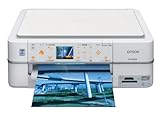
売り上げランキング: 676
 写真がきれいに印刷できる シンプルな外観と驚異的な速度、必要十分な機能を備えた万能機種 多様な機能に満足 流石 複合機として申し分がない。
売り上げランキング: 681
写真がきれいに印刷できる シンプルな外観と驚異的な速度、必要十分な機能を備えた万能機種 多様な機能に満足 流石 複合機として申し分がない。
(黒と白のモデルがあるのですが、白モデルを使用してレポートしています。白のほうが女性に人気だそうです。)
今回は無線LAN機能を紹介してみたいと思います。
USBケーブルでつなぐのと違って設定が難しそうと感じる方もいらっしゃるかもしれませんが、
やってみたらあっという間で本当に簡単でした。
プリンタとPCそれぞれで設定が必要になります。
まずはプリンタ側から。
プリンタの電源を入れ
セットアップモードを選択。

続いてネットワーク設定を選択

シンプル設定ウィザードというのがあるのでそれを選択

なんとたったこれだけ!

今度はPCのほうの設定。
付属のソフトウェアディスクをPCにセットすると

ネットワーク設定するかどうかという画面が出てくるので

ここで「はい」を選ぶだけ。
終われば印刷する際
接続されているプリンタリストのところにEP803Aが表示されるようになります。
IPアドレスの設定とか
細かいことをやらされるのではないかと心配だったのですが
全くそんなの必要なく、
拍子抜けするほど簡単でした!
複数のPCで無線LANで使用するよう設定しておけば
プリンタの位置を移動させずに共有することが可能になるのですごく便利ですよ!
その様子を動画撮影してみたのでご覧ください。
2台のノートPCから離れたところにあるEP803Aにデータを転送し、印刷する様子。
↓
今回は同じ部屋の中で試しているのですが、
無線LANが届きさえすればもっと離れていても使用可能です。
ただちょっと残念なのが、遠隔操作で電源を入れることはできないこと。
電源をずっと入れっぱなしならともかく
たとえばプリンタが隣の部屋にある場合、
印刷前に電源を入れに隣の部屋まで行く必要があります。
あともう一点気をつけなければいけないのは
印刷された用紙の受け皿が付いていないので
何枚も印刷するときは
自分で下に何か受け皿をおかないと紙詰まりを起こすことがあります。
あまりに離れた場所で印刷させていると
取りに行ってみたら紙詰まり起こしていた!
なんてこともないとは限りません。。。
思いっきり訂正!!
あとで気づいたのですが、
なんと
引っ張り出せる受け皿が付いていました!

まぁどちらも自身で工夫すればいくらでも対処可能なことですよね。
私としましてはPCの配線を変えることなくどこからでも印刷できるので重宝していますよ。
ランキングに参加してます。
よろしければ押してください。
↓↓↓
