
スマホ写真どうしてる?~iPhoneとPCを繋げる~編です。
①まずは、、、繋げるケーブルを購入します。
先がUSBの端子になっているもの。
USBの端子ってこんな感じ。
こちらをPCにつなぎます。

iPhoneならLightningケーブル(データ転送OKのもの)
 |
iBUFFALO USB2.0ケーブル(A to Lightning) MFi認証モデル 0....
2,927円
Amazon |
AndroidならmicroUSBケーブル(データ転送OKのもの)
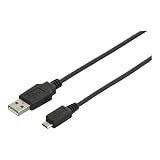
※私が個人的にBuffalo社製が好きなので、上の商品を例示しましたが、店頭でも見てみてくださいな。
ちなみに、、、私はコレを使ってます。


家はオットがAndroidで私がiPhoneですし、予備の充電器がmicroUSBなので、
一体型の方がいいかなーとこれにしています。
②ケーブルを準備したら、PCとスマホを繋げます。
③すると、PCのエクスプローラの中に、
iPhoneであれば、PCの下層に「○○のiPhone」という表記が出てきます。
iPhoneであれば、PCの下層に「○○のiPhone」という表記が出てきます。

その中に写真データが入っているので、
[Internal Strage]

[DCIM]

[000APPLE]がいくつかあるので、そのうちの一つ

※私は保存してある写真が多いせいか複数ファイルがあります。
写真データが見えるので、それをコピーして、
任意のフォルダに移動、貼りつけをする。

色々書きましたが、、、
画像だけではわからないかと思いますので、、、
お茶会などで実際に見ていただいたほうがわかるかなーと。
気軽に会えるお茶会にぜひお越しくださいね♡
では!
♪♪♪♪♪♪♪♪♪♪♪♪♪♪♪♪♪♪♪♪♪♪♪♪♪♪♪♪♪♪♪♪♪♪
あなたに寄りそうパソコンカウンセラー 池田智子(いけだともこ)
 池田智子のメニューはコチラ!
 池田智子のFacebookはコチラ!(フォロー等ご自由にどうぞ!)
お問い合わせはこちらからどうぞ!
☆PC・スマホの方はこちら
☆携帯の方はこちら
♪♪♪♪♪♪♪♪♪♪♪♪♪♪♪♪♪♪♪♪♪♪♪♪♪♪♪♪♪♪♪♪♪♪