超初心者のためのアメブロ作成講座 -3ページ目

超初心者のためのアメブロ作成講座

これからブログを始めてみようという人のために

アメブロの基本操作をわかりやすく説明します☆

アメブロにハッシュタグ機能がリリースされました!


ハッシュタグは、もともとツイッターで使われていた機能。


ハッシュタグ


半角「#」の後ろに、日本語でも英数字でも、

好きな言葉を入れることができます。


同じハッシュタグがついている記事を 一覧して読むことができるので、

関心テーマで、つながることができます。


いまは、こんなハッシュタグが人気みたいです。

↓


ハッシュタグの使い方を、紹介します。


アメブロのハッシュタグ一覧の

人気ハッシュタグを使って投稿する場合は・・・


投稿したいハッシュタグを選んで、

右上の「投稿」ボタンをクリックします。


「投稿する」を押すと、ブログ記事の作成画面が表示されます。


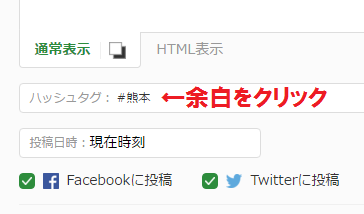
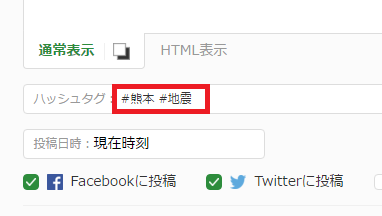
記事作成画面の下の方にある

「ハッシュタグ」の欄の余白をクリックすると、

ここで、ハッシュタグを追加することもできます。


ハッシュタグを設定する時に気をつけることは、

半角の「#」を使うことと、後ろに半角スペースを入れること。
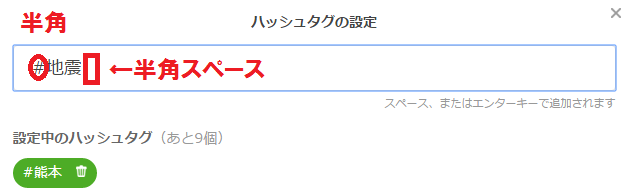


ハッシュタグの後ろに半角スペースを入れると、

設定中のハッシュタグが、下に表示されます。


「決定」ボタンを押すと、反映されます。


ハッシュタグをつけたブログ記事の表示例です。
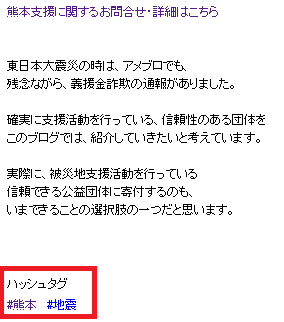


「 #熊本 」「 #地震 」の文字をクリックすると、

熊本や地震に関するブログ記事を読むことができます。


ハッシュタグを使うことによって、

同じハッシュタグをつけたブログ記事が一覧表示され、

関心対象が近い人を見つけることができます。


いま特に、震災のことに関心ある方は、多いと思います。


被災して、ブログを書いている人の記事を読んで、

リアルな被災地の現実を知ることもできます。


ハッシュタグをつけて、情報発信すれば、

支援している団体の情報も、見つけてもらいやすくなります。


関心テーマで、つながることができるハッシュタグ、

ぜひ、うまく活用してみてくださいね。


ハッシュタグを使うには、最新版エディタが必要です。


最新版エディタに設定する方法は、こちら


無料メール講座【月間10万PV超ブログ作成の秘訣7ステップ】


ブログの過去記事を、編集しなおした時は、

現在の日時で、再アップするのが、おすすめ◎


(読んでもらいやすくなるので)


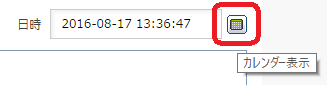
旧バージョンの管理画面の場合は、

「カレンダー表示」のアイコンをクリックします。


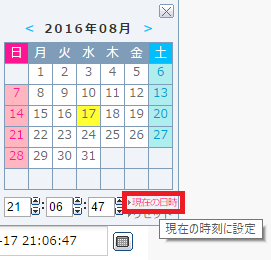
カレンダーの右下に表示されている

「現在の日時」をクリックします。


現在の時刻に設定されます。


「全員に公開」をクリックすれば、

現在の日時で、投稿されます。


新しい管理画面の場合は、

左下に、投稿日時が表示されているので、

ここをクリックすると・・・


カレンダー表示が出てくるので、

右下の「現在時刻」を、クリックします。


「全員に公開」ボタンをクリックすればOK!


現在日時で、再投稿すれば、

読者になっている人の管理画面の

いちばん上に、表示されます。


それだけ、見てもらいやすくなるってわけ。


その時書いた日時に、意味があるものは、

そのままにしておいた方が、いいですが。。


(3.11当日とか直後、記念日など)


うもれたままになっている過去記事は、

再アップすることで、読んでもらいやすくなります。


投稿の日時設定は、状況に応じて、

現在日時に設定しなおすかどうか、

使い分けてみてくださいね^^


無料メール講座【月間10万PV超ブログ作成の秘訣7ステップ】

アメブロにコメントがつくと、

マイページのトップに、こんなふうに

赤い文字で、メッセージが表示されます。


「新しいコメントが●件あります」という

赤い文字を、クリックすると・・・


「今月ついたコメントはありません。」

・・・なぁ~んて、表示されることもありますよね^^;


マイページトップの赤い文字は、

一度クリックしてしまうと、消えてしまうし。。


前月以前に、もらったはずのコメントは、

どうやって確認したらいいのか?


アメブロの管理画面に、

「コメント管理」という項目があります。


過去にコメントがついた月は、

「●月」という文字が、青色になっています。


青色になっている月を選択すれば、

その月についたコメントを、確認することができます。


コメントは、「公開済み」と「承認待ち」の切り替えができます。


コメントを承認制に設定している方は、

「承認待ち」のコメントを承認して、公開してくださいね^^


(参考)

Amebaヘルプ「迷惑なコメントを避けるには」


無料メール講座【月間10万PV超ブログ作成の秘訣7ステップ】

アメブロの新機能「ハッシュタグ」を使うには、

最新版エディタを設定する必要があります。


設定方法を、紹介します。


(1)「マイページ」→「設定・管理」


(2)「基本設定」をクリック


(3)「アメブロの基本設定」で、

「最新版エディタ(おすすめ!)にチェックを入れます。


保存すれば、最新版エディタで、

ブログ記事を投稿することが、できるようになります◎


アメブロのハッシュタグを使って投稿する方法は、こちら


無料メール講座【月間10万PV超ブログ作成の秘訣7ステップ】


紹介記事一覧【当ブログの紹介・リアルしもまゆと交流した人のブログ記事一覧】に
紹介記事へのリンクを貼って、クリックして動作確認したところ・・・

1_この記事を紹介してくれた人

「この記事を紹介してくれた人」が、一覧表示?!


なるほど、これが「アメリンク」ってやつなのね~

(聞いたことはあったけど、まだ使ったことがなかった)


早速、こちらでタグを取得。


取得したタグを、フリープラグインに貼付けて使うらしい。


フリープラグインへの貼付手順を紹介します。


(1)「設定・管理」をクリック


2_設定・管理


(2)「プラグインの追加」をクリック


3_プラグインの追加


(3)「フリープラグイン」に、タグを貼付け

4_フリープラグイン


それから、フリープラグインをサイドバーに表示します。


(4)「設定・管理」をクリック

5_設定・管理


(5)「配置設定」をクリック

6_配置設定


(6)サイドバーに「フリープラグイン」を移動

7_サイドバーの配置設定

「保存」をクリックすると、ブログに反映されます。


8_この記事をアメブロで紹介する


「この記事をアメブロで紹介する」をクリックすると・・・

9_管理画面が開く


管理画面が開き、リンクのHTMLタグが挿入されます。


HTMLがわからなくても、リンクが簡単に貼れるし、
紹介記事を書いたブロガー同士の
コミュニケーションに、良いツールです◎


【関連記事】
サイドバーのレイアウトを変える方法
サイドバー「フリースペース」の編集方法
画像をフリースペースに貼る方法
サイドバーに「まぐまぐ登録バナー」を貼る方法

無料メール講座【月間10万PV超ブログ作成の秘訣7ステップ】

「テキストリンクの貼り方がわからない」と
初心者の方から質問があったので、手順を説明します。


(1)まず、リンクを貼りたいテキストを選択します。

文字列を選択

(2)「リンクを作製」ボタンをクリック

リンクの追加をクリック

(3)ジャンプしたいページのURLをコピー

URLをコピー

(4)コピーしたURLを貼付けます。

URLを貼る

(5)「リンク先を新しいウィンドウで開く」に
チェックを入れて、「追加」ボタンをクリック。

新しいウィンドウで開く

リンクが貼られた状態になります。

リンクが貼られた状態

(こんな感じ)
↓

リンクを貼る文字列


もっと、てっとり早くリンクを貼る方法もあります。

リンクがかかった文字列

ブログ記事のタイトルなど、
テキストリンクがかかっている文字を
コピーして、ブログ編集画面に貼るだけ。

リンク文字貼付け


(こんなふうに、リンクされた状態で、貼付けられます)
↓

ブログにバナーを貼り付ける方法


HTML表示に切り替えると、こういうふうに記述されています。

HTML表示


【関連記事】
携帯でバナーやテキストリンクを貼る方法 
テキストリンクをかける方法(アメブロ編) 
テキストリンクのかけ方【新しい記事編集ボタン使用】
ブログのトップページ上部に、目次を作成する方法 
超カンタンに目次作成&文字色・太さ変更
太字・斜体・下線・打消線で、文字を装飾する方法
文字の色を変える方法(1)基本色12色
文字の色を変える方法(2)216色の中間色バリエーション 


無料メール講座【月間10万PV超ブログ作成の秘訣7ステップ】 

先日、アメブロの個人レッスンを受けた方から、
「どうやったら、読者登録数が増えますか?」との質問を受けました。

まだ、始めたばかりのブログの場合、
自分の方から、存在を知ってもらうための努力が必要。

自分がしてもらいたいことは、
まず、自分からするのが、ポイントです。

自分のブログを、読んでもらいたいなら、
まず、自分が、他の人のブログを読む。

「訪問したよ」って、相手にお知らせするには、
ペタを残しておくのも、オススメです。


アクセスアップ効果のあるペタのコツ


ブログに、コメントもらうと、嬉しいですよね。

コメントをもらいたかったら、まず
自分から、コメントを書くようにしましょう。

(ちゃんと相手のブログを読んで、心をこめて)


コメントを書く


そして、自分が「参考になる」と思うブログや
「つながりたい」と思える相手には、
どんどん自分から、読者登録しましょう^^


読者登録詳細手順(画像付)とアクセスアップ実験データ(アメブロ編)


自分から、コメントを残したり、読者登録したりすると、
相手のブログにも、自分のブログが表示されます。


それを見て、訪問してくれる人もいるというわけ。

ブログを見に来て、相手も関心もってくれれば、
読者登録してくれることにも、つながります。


ポイントは、
(1)読者登録したくなるような、魅力的な記事があること
(2)コミュニケーションをとる努力を、自分からすること。


「見返りを求めずにやる」のが大切です。


自分から「与える」人は、結果として、
「与えられる」ようになるんです。


単なるアクセスアップ目的で、
コピペした挨拶コメントを残しまくるのは「スパム」


自分が誰かにしたことは、自分に返ってきます。


自分の専門分野を生かした記事をコツコツ書きながら、
真心こもったコミュニケーションをとり続けれましょう。


最初の100人、200人のコアなつながりができれば、
その人の周りにいる人にも、派生していきます。


読者登録数を増やすのは、ある程度時間がかかりますが、
あせらず、地道に継続してゆきましょう!


【関連記事】
読者登録と相互リンクについて
読者登録詳細手順(画像付)とアクセスアップ実験データ(アメブロ編)
読者登録を「承認」or「承認しない」方法
読者登録・更新通知を削除する方法
お気に入りブログの更新情報をメールで受け取るには?
読者登録の申請があった時、メールで通知を受け取る設定
読者登録→自動承認・画像認証を解除する設定方法
読者登録してもらいやすいブログとは?
読者登録数1,000人突破!


しもまゆのメルマガ
『Blog Beginer's-超初心者のための無料ブログ作成講座-』 (ID:0000192991)

『まぐまぐ! 』から発行しています。


姉妹ブログ「画像加工の便利帳」

超初心者のためのアメブロ作成講座


ブログにバナーを貼り付ける方法


目次【アメブロ関連記事一覧】


初心者向けブログ関連本・書籍一覧

無料メール講座【月間10万PV超ブログ作成の秘訣7ステップ】

「超初心者のためのアメブロ作成講座」トップページ

ツイッターをサイドバーに表示させる方法(1)

Twitterのタグを取得してコピー

の続きです。


ツイッターのタグを取得したら、


フリープラグインに、タグを貼付します。


フリープラグインを初めて使う方は、

下記のような手順にて、貼付します。


(1)マイページ→「ブログを書く」→「サイドバーの設定」


超初心者のためのアメブロ作成講座-9_マイページ→ブログを書く→サイドバーの設定


(2)サイドバーの基本設定の下の方にある

「>>プラグインの追加はこちら」をクリック。

超初心者のためのアメブロ作成講座-10_フリープラグインの追加


(3)フリープラグインに、コピーしたコードを貼付。

超初心者のためのアメブロ作成講座-11_コード貼付・「追加」ボタンクリック


「追加」ボタンをクリックすると、

このような画面が開きます。

超初心者のためのアメブロ作成講座-12_「使用する機能」に移動して保存


初期設定で「フリープラグイン」は、

「使用しない機能」の方に入っています。


サイドバーに表示させたい位置に移動します。


フリープラグインに貼ったタグは、

動作が、重めになるので、

右サイドバーに貼るのが、オススメ◎


(画面を開く時、左上から読み込むので、

先にブログ記事が表示された後に、

重めのブログパーツが読み込まれ、

読者にストレスがすくなくてすむから)


超初心者のためのアメブロ作成講座-13_サイドバーにツイッター表示(初期設定)


サイドバーに、ツイッターのタグを

初期設定のまま、貼り付けたものが、コレ。


でも、黒い背景色って、なんかアヤシイ^^;


ブログテンプレート(スキン)もそうですが、

背景色は白で、黒文字の方が、◎


…というわけで、ツイッターのタグの

デザインを、すこしカスタマイズしてみます☆


「デザイン」をクリックしてから、

文字や背景の色を、好みの色に変えます。


(216色のHTMLタグは、下記ブログ記事参照)

文字の色を変える方法(2)216色の中間色バリエーション


超初心者のためのアメブロ作成講座-14_デザインのカスタマイズ


右側に、プレビューが表示されます。


「完了&コード取得」をクリックし、

デザインをカスタマイズしたコードを、再取得。


超初心者のためのアメブロ作成講座-8_コードを全部コピー


コードを全部コピーしたら、フリープラグインに貼付。

以下、既にフリープラグインを使っている人が


再編集する場合の手順を、説明します。


マイページ→「ブログを書く」→「サイドバーの設定」→「サイドバーの基本設定」

超初心者のためのアメブロ作成講座-15_サイドバーの基本設定→フリープラグイン編集


フリープラグインの右隣にある「編集」という文字をクリック。


超初心者のためのアメブロ作成講座-16_再取得したコードを貼付、設定


古いコードを削除した後、

新しく取得したコードを貼付、

「設定」ボタンをクリック。


超初心者のためのアメブロ作成講座-17_再取得したタグが表示


再取得したタグが、表示されたブログ画面。


白背景+黒文字を基本に

ブログテンプレートで使っている色を

色文字に使うと、バランスがとれます☆


【関連記事】
▼ブログ更新疲れとツイッター
▼ブログ、Facebook、Twitterの使い分け
▼文章力アップのコツ(3)100文字 ツイッターの効用
▼ツイッターをサイドバーに表示させる方法(1)
▼ツイッターのタグをフリープラグインに貼付【Twitterをサイドバーに表示させる方法(2)】
▼出遅れた人のためのツイッター超入門セミナー
▼ツイッターセミナーで、お勉強中☆
▼セミナー後の交流会
▼内藤みかさんのツイッター本

▼サイドバーのレイアウトを変える方法
▼サイドバー「フリースペース」の編集方法
▼画像をフリースペースに貼る方法
▼サイドバーに「まぐまぐ登録バナー」を貼る方法
▼「お気に入りに追加」ボタンを作ってみた☆


無料メール講座【月間10万PV超ブログ作成の秘訣7ステップ】