
ジョージア地方限定コーヒー
すっかりご無沙汰しちゃってますが、僕は元気です。
こんにちは、無料画像加工の方法を教えるペカルマンです。
今日、現場にあった自動販売機で見つけた
変なコーヒー(変なて・・・
中国地方限定 ジョージア「ぶち」

「ぶち」っていうのは中国地方・・・・っていうかほとんど
山口県のなまりで「すごく」という意味です。
ぶちウマイ! というと 凄く美味しいって感じ~。
缶の色といい、デザインといいほとんど広島のにおいがしますがぁ~。
で!
ぶちウマイというより
ぶち甘かった・・・・(沈
写真フレーム年賀状を簡単に作る方法

昨年、大変アクセスの多かった記事ですので再アップします^^
せっかくいい年賀フレーム見つけたのに
写真が入れられない・・・こんな時は??
こんにちは。
初心者も無料で魅力的なアメブロは作れます!
無料画像加工の方法を教えるペカルマンです。
先日紹介しました
↑↑ こちらのリンクからの紹介サイト、先ほど確認しましたところ
7サイトにおきましては2014年度版の素材がありましたよ^^
こういうサイトで見つけた年賀フレーム・・・・だけどこんな事ありませんか?
「せっかくいいフレーム見つけたのに、写真を入れる枠が無い・・・・」
全てのフレームが「写真フレーム」では無いんですよね。
そんな 「写真フレームではないプレート」を簡単に
「写真フレーム年賀」にする方法を Pixlr を使ってやってみます。
操作は長いように感じますが、慣れると数分で出来てしまいます。
例として
こんなフレームを

こんな風に仕上げてみます。

まず前提として、色んな年賀フレーム配布サイトから好きなフレームを
ご自身のPCに保存しているとします。
【1】
こちらより、Pixlrに保存しておいたフレームを開きます。
【2】
こんな感じになります。 ここでレイヤー下の赤○の数字を控えておきます。
○○%というのは実際の画像に対しての、現在の表示比率。
○×○というのは画像の横×縦となります。
*この時、画面右側に3つある小さい窓のうちの真ん中の窓(レイヤー)の
右上の□にチェックが入っている事を確認します。もしチェックが入っておらず
鍵マークであれば、それを2回クリックするとチェックに変わります。

【3】
ツールバーより「消しゴムツール」をクリック
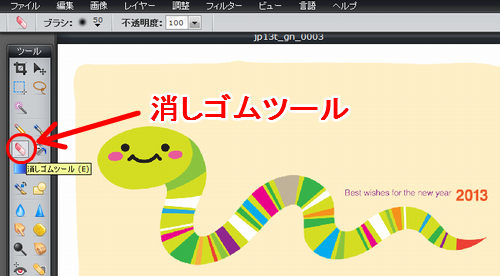
【4】
続いて、下図の赤○部分をクリック

【5】
「ブラシを作成」をクリック
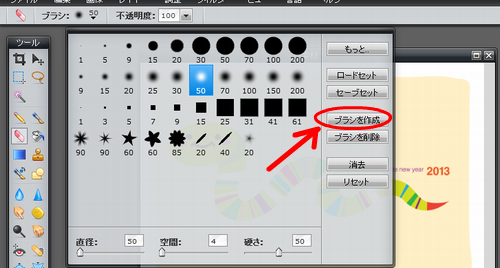
【6】
下図赤○部分を触ればいいと思います。
タイプ=写真をいれる為の枠の形と思って頂ければいいです。(3種のどれかを選択)
半径=その形の半径
硬さ=その形の外周のボカシ具合の数値

【7】
今回は以下のように設定しました(参考までに^^)
最後に「OK」をクリック

【8】
下図赤○が今作ったブラシです。それを選択したあと
赤い□部分の濃いグレーゾーンをクリックして、窓を消します。
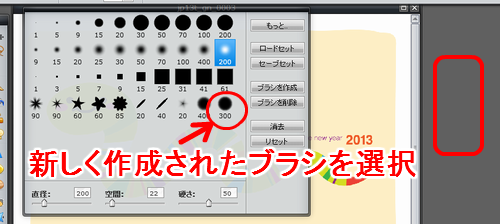
【9】
するとこのように、選択したブラシのカーソルが表示されるので
写真を入れたい箇所までマウス移動して、1回クリック

【10】
するとこのようになります。
*チェック模様の部分は透明処理されている部分です。

【11】
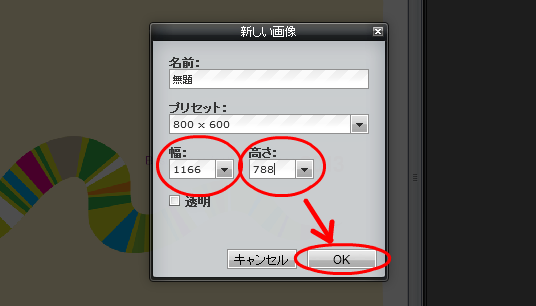
次にこのフレームと同サイズの台紙を作ります。
「ファイル」⇒「新しい画像」の順にクリック
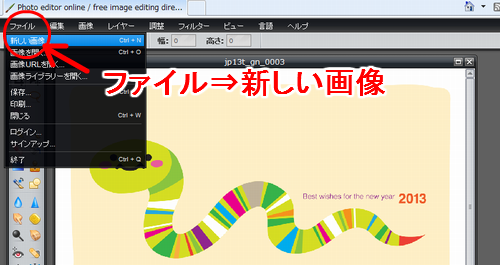
【12】
【2】で控えておいた画像サイズ(横×縦)を下図赤○部分に
半角入力し、OKをクリック
【13】
はい、このように同サイズの台紙が出来ました。
*この時、レイヤー左下の数字を合わせておくといいです)
フレーム画像の数字を確認して、それと同じになるように白い台紙の数字
を合わせます。白い画像上でマウスホイールを転がすと数字が変わります。

【14】
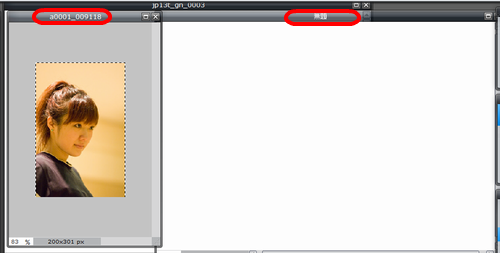
次に、白い台紙に載せたい画像を貼り付けます。
「ファイル」⇒「画像を開く」の順にクリックし、保存先からPixlrに開きます。
するとこのようになるので
写真のレイヤーの赤○部分をクリックしたあと
「編集」⇒「全て選択」⇒「編集」⇒「コピー」の順にクリック。
今度は白い台紙のレイヤーの赤○部分をクリックしたあと
「編集」⇒「貼り付け」の順にクリック。
【15】
このようになりました。ツールバーの「移動ツール」を選択後
写真を移動します。
*移動する場所は、先ほどブラシで透明処理した位置(だいたいでOK)に持って行きます。

【16】
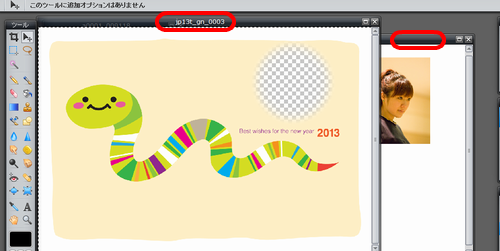
【15】で作った写真入り台紙の上に、【10】で出来あがったフレームを乗せます。
操作は【14】と同じです。
まずフレームの赤○部分をクリックしたあと
「編集」⇒「全て選択」⇒「編集」⇒「コピー」の順にクリック。
次に写真入り台紙の方の赤○部分をクリックしたあと
「編集」⇒「貼り付け」の順にクリック。
【17】
はい、このように透明処理された部分に、写真が入りました。
*写真の位置を変更したい場合は画面右のレイヤー窓内にある写真のレイヤーを選択後
(水色表示)、ツールバーの「移動ツール」を選択して、写真をマウス移動してください。

【18】
完成したらあとは保存です。
「ファイル」⇒「保存」で保存するのですが、保存窓内の「フォーマット」という箇所で
「PNG」を選択して保存しましょう。
以上です。
写真プレートをお探しの際はこちらもどうぞ
↑↑ 2014年度版をアップされてましたよ~^^
