
Finaleで単音にダウングリッサンドを追加する場合、曲線変形ツールでは線の終端が浮いてしまう使いづらい。
 表示されたアーティキュレーション設計のダイアログで[フォント指定]をクリックします。
 フォントのダイアログで先日作成したFinale Plusを選択しサイズに54を指定して、[OK]をクリックします。
 アーティキュレーション設計の画面に戻るのでラジオボタンがキャラクターになっている事を確認して[メイン]をクリックします。
 フォント選択の画面で、Wに配置したダウングリッサンドのフォントを選択します。
 反転した記号にもメインの記号と同じキャラクターを割り当てて、"音符の上に置く場合"に"反転した記号"を指定する。
 位置のリストから符頭側を選択し[ハンドル位置調整]をクリックします。
 ハンドル位置をダウングリッサンドが正しく表示されるように調整します。
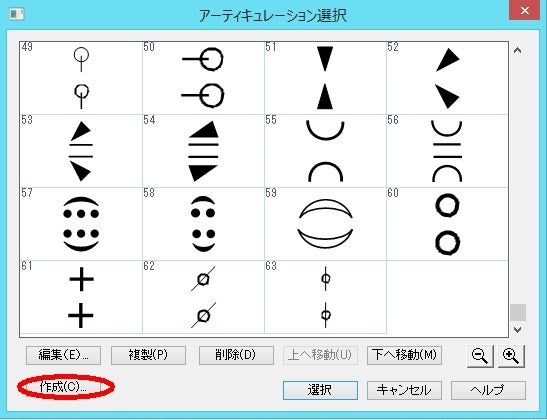
 アーティキュレーション選択のダイアログでダウング・リッサンドを選択します。
 ダウングリッサンドが表示されました。

 今は、夫々に対応したグリッサンドを登録しています。
そこで、アーティキュレーションとしてダウングリッサンドを追加した。
アーティキュレーションを選択ダイアログで作成をクリックします。
今回はメイン記号の横0.2縦-0.6,反転した記号の横0.3縦-1.2を指定しています。
OKをクリックするとアーティキュレーション設計画面に戻るので、さらにOKをクリックしてアーティキュレーション設計の画面に戻ります。
この時、音符との相対位置が正しくない場合は、ハンドル(ピンクの□)をダブルクリックすれば、アーティキュレーション設計の画面が表示されるので、ハンドル位置調整で微調整を行う事が出来ます。
最期に五線のどの領域でも正しく表示されることを確認します。
現状、単音符に指定する場合と、複数の音符に同時設定する場合で位置が若干ずれますが、原因は不明です。