PCと手作りのコラボレーション ~chiko-style~ -4ページ目

PCと手作りのコラボレーション ~chiko-style~

「自分で作れる」カンタン☆おしゃれなパソコン作品をご紹介。
みなさまの生活に、パソコンのエッセンスをひとさじ加えていただけたらうれしいです。


ブログを投稿する時、

みなさまはどのような段取りをしますか?


私は投稿欄に直接文章を打ち込むことは少なくて

下書き的な原稿を一旦作ることが多いです。


たとえば今朝の「インテリアと暮らしのヒント」の下書きはこんな感じ


ソフトは画像が入れば何でも良いのですが

文字数が把握できることや

画像 → 文章・文章 → 画像

など構成しやすいのでもっぱらWord派です^^


Wordは罫線が引かれた便箋に文章を書いていくのと同じなので

画像も「行」に入ります。

「行」に縛られるから画像を自由に動かすために

文字の折り返しという操作があるんですね^^


本題に戻します^^


ブログ投稿後、ちょっと手直しした時は

このWordも手直ししておくようにしています。


たとえば、ありがたいことに時々トピックスに

あげていただけることがあるのですが

その時、たいていタイトルが編集されているんですね。


もちろん文字数制限内に収める必要があるからなのですが


・ 不用な文字を削ったり


・ 文字を置き換えたり


・ そもそも着眼点が違ったりあせる


と、大変勉強になります。


Word原稿を直す時は極力上書きしないようにしています。

入力しなおしてしまうと違いがわからなくなってしまうからです。


そんな時便利なのが「取り消し線」


操作はカンタン


1. 文字をドラッグします


2. 「取り消し線」をクリックします


これだけ^^


あとは「上書き保存」をすれば、

ファイルを増やさず、訂正箇所もわかります。


直接手を入れてはいけない大事な書類や

書類を見比べたい場合など、

ファイルを増やした方が良いケースもありますし

「校閲」に特化した機能を使うこともありますが、

自分だけの参考資料・備忘録程度でしたらこれでもOKかと。。。^^


ただ、ちょっとだけポイントがあります。

この操作の前に、修正(訂正)する文字を入力しておくことです。


たとえば、先に「取り消し線」を付けたとします。

その後ろに文字を入力するとこうなります。


追加した文字(ダイソー品)にも取り消し線が付いてしまうんですね(^^;

取り消し線を付けた文字の後ろは、同じように取り消し線を付ける

というしくみになるのです。


「フォント」グループにあるボタンを使う時は

この文字に 

という文字単位での設定が基本になります。


この文字に(ドラッグ) → 取り消し線を付けてね(ボタンで命令)


Wordで書類を作成していると、

スムーズでない操作をされている方を時々お見受けします。

そのような方は入力と編集を同時進行されていることが多いです。


たとえば、強調するために赤い文字を設定すると

その後ろも赤い文字になってしまいます。

フォントサイズを上げれば、その後ろも同サイズに。

改行すれば文字書式は引き継がれますから

そのたびごとに直していたら


日が暮れてしまいます。


ファンデーションを塗ってから

目元や口元などパーツを仕上げていくのと同じで

基本的には、まずは文字(文章)をひたすら入力、

編集(飾りつけ)はあとから部分的に付けるとスムーズです^^


取り消し線、何かのお役に立てればウレシイです^^


インテリアと暮らしのヒント にて

チラッとだけご紹介したのがこちら


おもいでばこ


家族それぞれのスマホやパソコンに入ってる

写真や動画をひとまとめにできるHDDです^^


商品HPがわかりやすいと思いますが

この中に入れた写真や動画は

テレビ画面で見ることができます。


取り込んだ写真や動画をカレンダー表示すると

こんな感じ


↓↓↓


きれいなコラージュのサムネイル(^^♪

このあと、見たい年を選べば

テレビ画面でみんなで見ることができます。


この辺りは小学校~中学入学の頃の息子や

わんこの写真がいっぱい^^

私もあきらかに若い。。。"(-""-)"


もっと前にさかのぼると、時代は紙焼き写真ですから

スキャナーでデジタル化すれば

家中の写真を入れることもできますね(^^♪


私くらいの年齢もですが、今の若い方は

結婚して新しい家庭を築いた時から

すでに写真はデジタルですし、

SNSを使っていれば写真を撮るのは日常茶飯事でしょうから

それぞれ膨大な量の写真を持っているはず。


そして


家族がこれから増えれば写真も増える・・・


写真をひとつにまとめるには

早いに越したことはありません。


でも


めんどうな操作やむずかしい操作だと

億劫になったり、長続きしないかも。


スマホからサッと送れたり

お子さまでも使える「おもいでばこ」なら

かんたん操作でラクラクひとまとめ。

ときどき家族で鑑賞会♪など

楽しみも広がるはず^^


おもでばこは家族の思い出が詰まった宝箱。

結婚のお祝いにピッタリ♪と使ってみての感想です^^


もちろん遅すぎることはありませんよね、

わが家だって重い腰を上げてようやく

写真整理に取り掛かったところですから^^


膨大なデジタル写真の管理にお悩みの方

ご相談会にいらしてください(^^♪

お問い合わせはメールフォームからどうぞ♪


・・・と

写真整理アドバイザーらしいお話を

たまには書いてみました(^^♪


インテリアと暮らしのヒントにてご紹介しました

ポータブルスピーカー


スマホに設定する手順をご説明します^^


★おうちでカフェ気分が味わえる手軽な方法


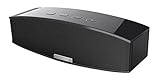
わが家のスピーカーはこちら。


ANKER A3143


☆ iPhoneの場合 ☆


スピーカーをONにしておきます。


1. ホーム画面の「設定」アイコンをタップし

設定画面より「bluetooth」をタップします。


2. 「オフ」の場合は「オン」にします。

「デバイス」がクルクルしてスピーカーを探し始めます。


4. お手元のスピーカー(ここではANKER A3143)を認識したらタップします。

「接続済み」と表示されたら完了です。


☆ Androidの場合 ☆


1. ホーム画面の「設定」アイコンをタップし

設定画面より「bluetooth」をタップします。


2. お手元のスピーカー(ここではANKER A3143)を認識したらタップします。


3. 「ペアリングされたデバイス」に表示されたら完了です。


これで次回以降、Bluetoothをオンにすると

スピーカーに繋がります。


車のスピーカーなどデバイスをいくつか設定しておくと

切り替えて使えますので便利です。


わが家は屋外でも使いますし、

テレビのスピーカーとしても使っています。


たとえば、耳がすこ~し遠くなってきた父と食卓を囲むとき

これまでテレビのボリュームで互いに気遣っていました。


そこで、父のそばにスピーカーを置くことで

テレビ本体のボリュームは私たちに合わせられるなど

互いに利点が(^^)


テレビ用のスピーカーも売っていますが

今ある1台を有効活用するようにしたら

物を増やさずに済みました^^


こちらでは、デジタルライフ・コンシェルジュとして

楽しいデジタルライフのご提案をしています^^


★帰省や旅行に便利♪Bluetoothスピーカー